



#Éditeur Markdown gratuit
Mis en formeà mesure que vous écrivez.
Pas besoin de connaître tout le Markdown. #, - et / suffisent déjà à rendre vos notes bien plus lisibles qu’un bloc-notes. Là où vous écrivez et le résultat sont au même endroit — rien à basculer, le fil de la pensée tient.

Gratuit / sans publicité / compte Google facultatif
Rien à basculer
Aucun va-et-vient entre éditeur et aperçu, puisqu’il n’y a pas de second volet. Comme dans un éditeur WYSIWYG, vous modifiez directement le résultat.
Rien à retoucher
Pas de passage après coup pour corriger l’allure. Les signes sont la mise en forme.
Peu à retenir
#, - et / portent l’essentiel de ce que vous notez ; le reste peut attendre.
##Éditeur en ligne
Sans inscription : ouvrez, écrivez, téléchargez.
Ouvrez un fichier .md de votre ordinateur ou écrivez directement. Titres, tableaux et cases à cocher se mettent en forme là où vous les écrivez. Télécharger enregistre un fichier .md.
Ce que vous écrivez n'est envoyé nulle part depuis cette page. Le fichier téléchargé est la copie enregistrée. Un fichier ouvert est chargé comme une copie : l'original ne change pas.
##Fonctionnalités
Notez, et cela s’organise tout seul.
## Allure
Vous ne choisissez jamais l’apparence.
Le nombre de # décide de la couleur et de la taille. Alterner H1 et H2 suffit pour que la structure se voie. Aucune police à choisir, aucune marge à régler.
-
#donne un bandeau franc,##un bandeau pâle — la profondeur se lit en couleur - Les puces imbriquées changent de couleur par niveau : un groupe de sous-tâches saute aux yeux
- L’étape de mise au propre n’existe tout simplement pas
## Saisie
Tapez « / » et les outils arrivent.
Un / en début de ligne appelle tableaux, liens, blocs repliables, formules et schémas. Nul besoin de connaître la syntaxe : choisissez dans la liste.
- Tableaux, listes à cocher, blocs repliables, code, schémas (mermaid)
- Les liens entre pages aussi — le fichier se choisit sur place
- Ce que vous continuez à taper filtre la liste : les mains ne s’arrêtent pas
## IA
Demandez à l’IA, là où vous écrivez.
Ajoutez votre propre clé API (OpenAI, Anthropic ou Google Gemini) et sollicitez l’IA sans quitter la note. Vérifiez la réponse avant de l’insérer, et annulez-la en une fois.
- Améliorer, raccourcir, traduire ou mettre en tableau ou en schéma le texte sélectionné
- Transformer toute la note en compte rendu et tâches, ou en résumé
- La clé reste sur l’appareil ; l’usage est facturé par le service (Mac, Windows, iPad, iPhone)
## Tableaux
Un tableau reste un tableau pendant qu’on le modifie.
Cliquez une cellule et tapez. Pas de barres verticales à compter. Lignes et colonnes s’ajoutent par le + qui apparaît au survol.
- Entrée valide, Tab passe à la cellule suivante, Échap annule
- Ajout et retrait par boutons — rien à réaligner ensuite
- Maj+Entrée fait un retour à la ligne dans une cellule
## Fichiers
Au bout du compte, un simple fichier .md.
Aucun format maison. Ce que vous écrivez repose en Markdown dans votre Google Drive.
- À coller tel quel dans un README GitHub ou tout site qui accepte le Markdown
- Le Markdown rendu par ChatGPT ou Claude se lit comme un document fini dès l’ouverture
- Même si vous quittez cette application, les fichiers restent les vôtres
## Partout
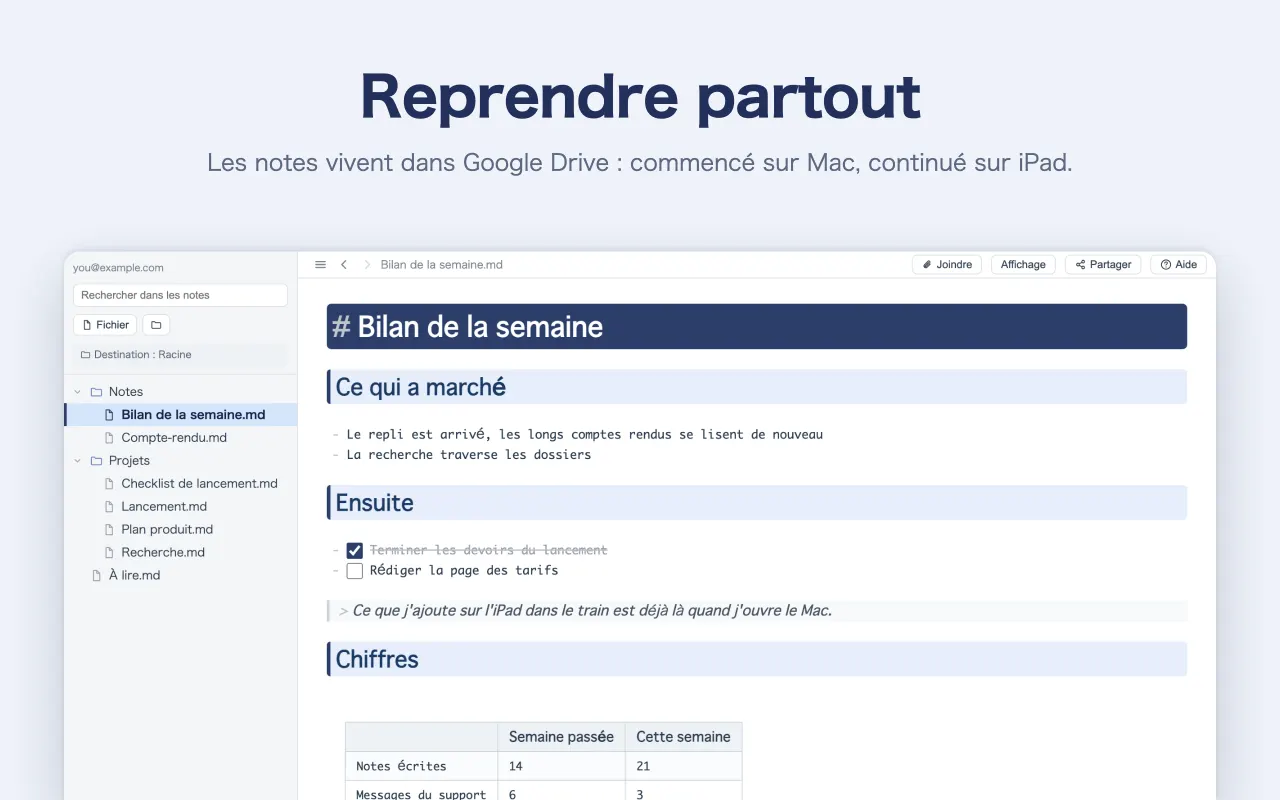
Reprenez là où vous en étiez.
Les notes vivent dans votre dossier Drive. Commencez sur le Mac, continuez sur l’iPhone en chemin.
- Windows / Mac / iPad / iPhone / navigateur — les notes faites ici s’ouvrent partout
- Il n’y a pas de bouton Enregistrer. Cela enregistre à mesure
- Elles sont dans votre Drive. Rien ne reste sur nos serveurs
Voyez-le à l’œuvre.
Les écrans mêmes de la fiche App Store. Faites défiler pour voir l’écriture et les fonctions.


##Questions fréquentes
- C’est vraiment gratuit ?
- Oui. Ni frais, ni publicité. Les notes vont dans votre propre Google Drive : nous n’avons aucun stockage à payer, et c’est ce qui rend la chose possible.
- Peut-on s’en servir sans connaître le Markdown ?
- Oui. Le
/fait apparaître les outils : tableaux et listes à cocher entrent sans connaître la syntaxe. Pour l’apprendre, « Markdown, c’est quoi ? » rassemble tout. - Quelqu’un peut-il lire ce que j’écris ?
- Non. Tout est dans votre Google Drive, et cette application n’a droit qu’aux fichiers qu’elle a créés et à ceux que vous lui confiez par « Ouvrir avec » — elle ne peut pas parcourir votre Drive.
- Puis-je ouvrir du Markdown écrit ailleurs ?
- Oui, fichier par fichier, quand vous le confiez. La liste de l’application ne montre que les notes faites ici. Pour un
.mdvenu d’ailleurs : clic droit dans Google Drive, puis Monoshiri Note sous « Ouvrir avec ». Sur Mac, « Ouvrir avec » du Finder marche aussi. - Puis-je lire sur iPhone une note écrite sur Mac ?
- Oui. Les notes faites ici sont dans Drive : la même s’ouvre sur Windows, Mac, iPad, iPhone et dans le navigateur. Relisez en chemin, et continuez.

Écrivez une ligne, pour voir.
Rien à installer — essayez depuis le navigateur. Connectez-vous avec Google et les notes se créent dans votre Drive.
Gratuit / sans publicité