


#免費 Markdown 編輯器
寫著寫著,就成形了。
不必記住全部 Markdown。光是 #、- 和 / 三個,筆記就比記事本好讀得多。書寫的地方和成品是同一個地方 — 不用來回切換,思路也就不會斷。

免費 / 無廣告 / Google 帳號可選
不用來回切
沒有在編輯器和預覽之間切換的操作,因為根本沒有第二個窗格。像 WYSIWYG 編輯器一樣,直接改你看到的樣子。
不用再整理
寫完之後不必再回頭調整樣子。記號本身就是排版。
要記的很少
光靠 #、- 和 /,大部分筆記就能成形,其餘的可以不學。
##線上編輯器
免登入:開啟、書寫、下載。
開啟電腦裡的 .md 檔案,或直接開始書寫。標題、表格與核取方塊就在你書寫的位置即時排好。按下下載即可存成 .md 檔案。
你寫的內容不會從此頁傳送到任何地方。下載的檔案就是儲存的副本。開啟的檔案以副本形式載入,原檔案不會改變。
##特色
只管寫,它自己就理好了。
## 外觀
不用決定它長什麼樣。
標題只看 # 的個數來定顏色和大小。只要分開用 H1 和 H2,文章的骨架就一目了然。字型和留白都沒有要挑的地方。
-
#是深色橫幅,##是淺色橫幅,深淺一看便知層級 - 巢狀清單逐層換色,一組子任務自然凸顯出來
- 寫完再整理這道工序,根本不會發生
## 輸入
敲「/」,工具就出來。
在行首敲 /,表格、連結、摺疊、公式、圖都會列出來。不記得寫法也沒關係,選就行。
- 表格、清單、摺疊、程式碼、圖(mermaid)
- 頁面之間的連結也一樣,當場選檔案即可
- 繼續敲的字就是篩選條件,手不用停
## AI
邊寫邊請 AI 幫忙。
設定你自己的 API 金鑰(OpenAI、Anthropic、Google Gemini),不用離開筆記就能請 AI 幫忙。答案確認後再放進去,一步就能復原。
- 把選取的文字潤飾、精簡、翻譯,或做成表格和圖
- 把整篇筆記整理成會議記錄和待辦,或做成摘要
- 金鑰只存在這台裝置上,費用由各服務直接收取(Mac・Windows・iPad・iPhone)
## 表格
表格就以表格的樣子來改。
點一下儲存格就能直接輸入,不用數豎線。列和欄用把游標移到表格上時出現的 + 來加。
- Enter 確認,Tab 到下一格,Esc 取消
- 列欄的增刪都在按鈕上,也不用再對齊
- 想在格子裡換行就按 Shift+Enter
## 檔案
存下來就是普通的 .md 檔案。
不是私有格式。寫下的東西以 Markdown 的樣子放在你的 Google Drive 裡。
- 原樣貼進 GitHub 的 README,或任何接受 Markdown 的網站
- ChatGPT 或 Claude 給的 Markdown,一打開就是排好的資料
- 即便日後不再用這個應用,檔案仍然是你的
## 位置
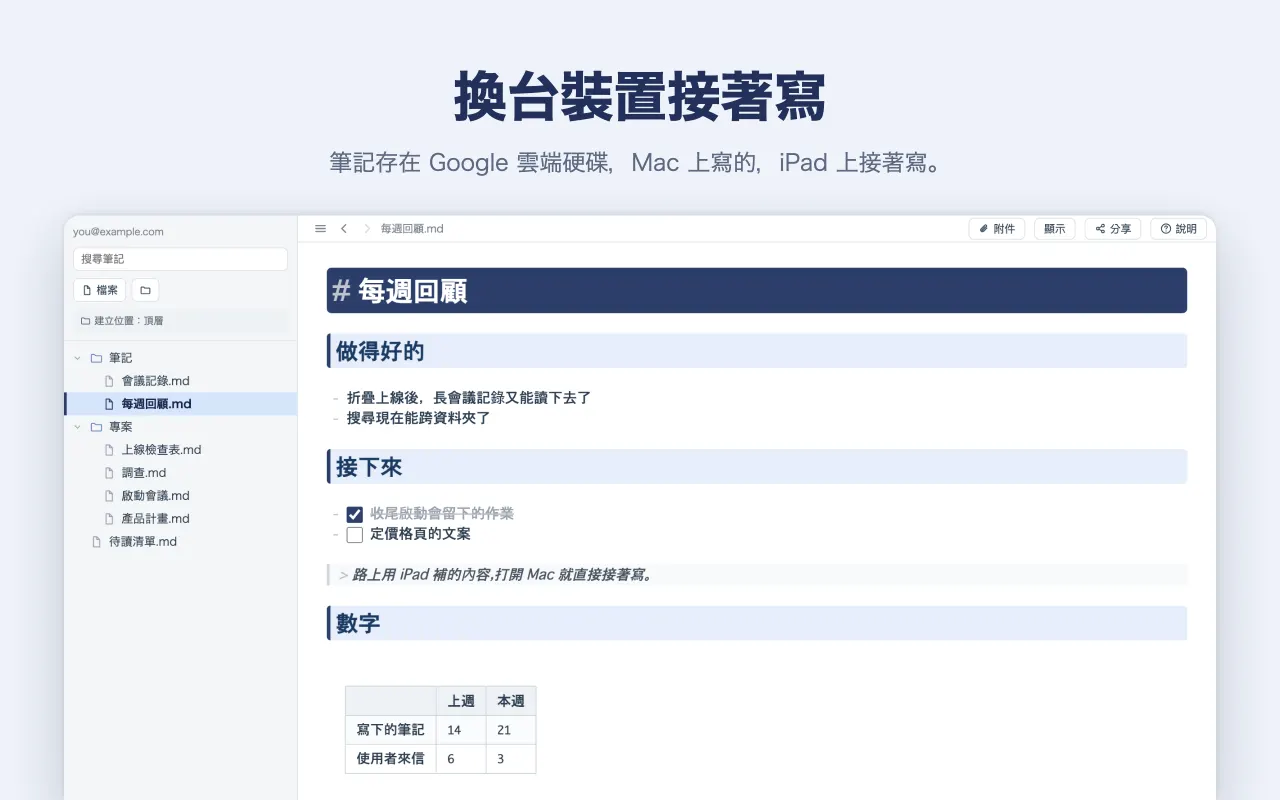
換哪台裝置都能接著寫。
筆記就放在你自己的 Drive 檔案夾裡。在 Mac 上寫了一半,路上用 iPhone 打開接著寫。
- Windows / Mac / iPad / iPhone / 瀏覽器。在這裡建的筆記,哪裡都打得開
- 沒有儲存按鈕。寫著就存下了
- 放在你的 Drive 裡。我們的伺服器上什麼都不留
看看實際畫面。
與 App Store 上相同的畫面。左右滑動,看看書寫手感和各項功能。


##常見問題
- 真的免費嗎。
- 免費。沒有內購也沒有廣告。儲存位置是你自己的 Google Drive,我們不必準備儲存空間,所以能免費提供。
- 不懂 Markdown 也能用嗎。
- 能。敲
/工具就出來,不記寫法也能插入表格和清單。想學寫法時,請看「什麼是 Markdown」。 - 寫的東西會被別人看到嗎。
- 不會。儲存在你自己的 Google Drive,本應用獲准接觸的只有它自己建的檔案,以及你透過「用其他應用程式開啟」交給它的檔案,無法在你的 Drive 裡四處翻看。
- 能打開別的應用寫的 Markdown 嗎。
- 能,按檔案由你選擇交過來的方式。應用程式清單裡只顯示在這裡建的筆記。別處寫的
.md,請在 Google 雲端硬碟介面右鍵點該檔案,在「打開方式」裡選 Monoshiri Note。Mac 上用Finder的「打開方式」也可以。 - 在 Mac 上寫的能在 iPhone 上看嗎。
- 能。在這裡建的筆記放在 Drive 裡,Windows、Mac、iPad、iPhone、瀏覽器打開的都是同一份。路上翻看,接著往下寫。