



#Markdown, c’est quoi ?
Quelques signes décidentde la forme du document.
Le Markdown est une façon d’écrire où des signes placés dans le texte en décident la forme. Un # en début de ligne fait un titre ; un - fait une puce. C’est toute l’idée.
Comme il y a peu à retenir, on reste sur l’écriture. Le fichier est du texte simple : il s’ouvre partout et se colle directement dans GitHub ou la plupart des sites de publication. Ce que renvoient ChatGPT et Claude est d’ailleurs écrit ainsi.
##Markdown, c’est quoi ?
Ce que vous tapez, et ce que vous voyez.
À gauche, les caractères tapés. À droite, ce que Monoshiri Note en montre. Les deux sont au même endroit — il n’y a pas d’aperçu vers lequel basculer.
Titres
Le nombre de # donne la profondeur. Plus il y en a, plus la couleur et la taille s’effacent. Les # disparaissent dès que le curseur s’éloigne.
Ce qu’on tape
# 週報
## 今週やったこと
### 見積もり
Ce que ça donne
Puces
Un - en début de ligne. Deux espaces d’indentation l’imbriquent, et le signe change de couleur selon le niveau.
Ce qu’on tape
- 見積もりを送った
  - 先方の確認待ち
    - 金額は据え置き
Ce que ça donne
Numérotation
Commencez par 1.. Les numéros sortent tels que vous les écrivez.
Ce qu’on tape
1. 下書き
2. 見直し
3. 送付
Ce que ça donne
À faire
- [ ] pour une case vide, - [x] pour une case faite. La case se coche d’un clic.
Ce qu’on tape
- [x] 請求書を出す
- [ ] 打ち合わせの日程
Ce que ça donne
Emphase
** pour le gras, * pour l’italique, ~~ pour le barré. Les **, * et ~~ disparaissent dès que le curseur s’éloigne — ils restent dans le texte et réapparaissent si vous placez le curseur à côté.
Ce qu’on tape
金額は **据え置き**、条件は *要相談*、納期は ~~来週~~。
Ce que ça donne
Citation
Un > en début de ligne. Pour les mots d’un autre, ou un passage à retrouver.
Ce qu’on tape
> 最初のリリースは小さく。
Ce que ça donne
Séparateur
Une ligne avec seulement ---. Là où le sujet change.
Ce qu’on tape
ここまで

---

ここから
Ce que ça donne

Code en ligne
Entourez-le de `. Pour les noms de commandes et de fichiers.
Ce qu’on tape
`npm run build` を実行します。
Ce que ça donne
Bloc de code
Encadrez-le de lignes de ```. Le langage écrit après apporte la couleur, et js:app.js ajoute le nom du fichier.
Ce qu’on tape
```js:app.js
const n = 1;
console.log(n);
```
Ce que ça donne

Liens
[nom](URL). Une fois fini, seul le nom reste et un clic l’ouvre. Placez le curseur à côté pour retrouver l’adresse.
Ce qu’on tape
[請求書のひな形](https://example.com)
Ce que ça donne
Images
. Déposer une image dans l’éditeur suffit — elle va dans ~/images/ et la ligne s’écrit toute seule.
Ce qu’on tape

Ce que ça donne

Pièces jointes
Déposez un PDF ou un tableur : il atterrit dans ~/files/ sous forme d’étiquette. Les PDF s’ouvrent dans l’application.
Ce qu’on tape
[見積書.pdf](~/files/見積書.pdf)
Ce que ça donne

Tableaux
Les colonnes se séparent par des barres verticales. À créer depuis /, et l’on tape directement dans les cellules.
Ce qu’on tape
| 項目 | 状況 |
| --- | --- |
| 見積もり | 送付済み |
Ce que ça donne
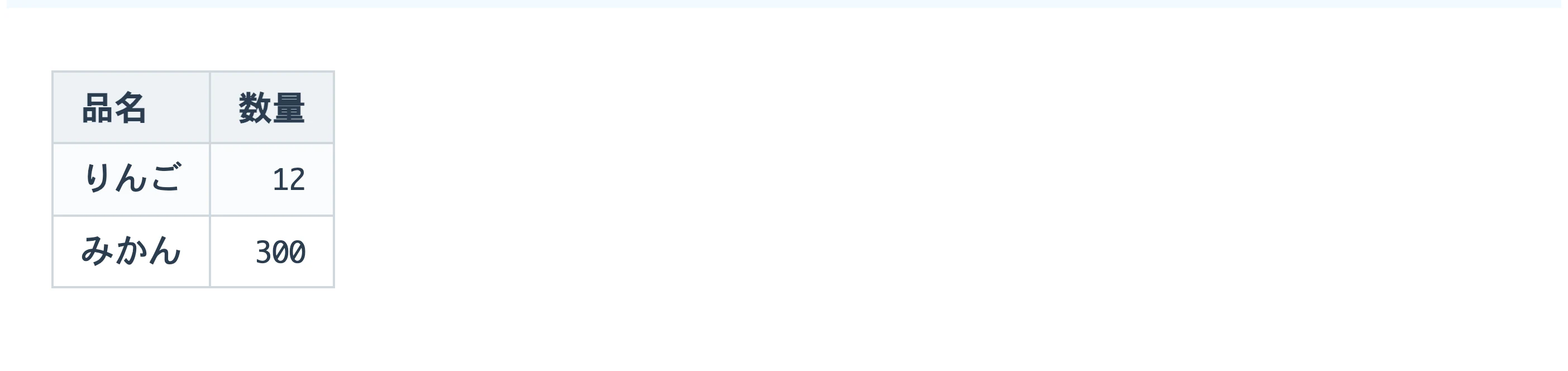
Alignement
Ajoutez un : à la ligne de ---. :--- à gauche, ---: à droite, :---: au centre.
Ce qu’on tape
| 品名 | 数量 |
| :--- | ---: |
| りんご | 12 |
| みかん | 300 |
Ce que ça donne
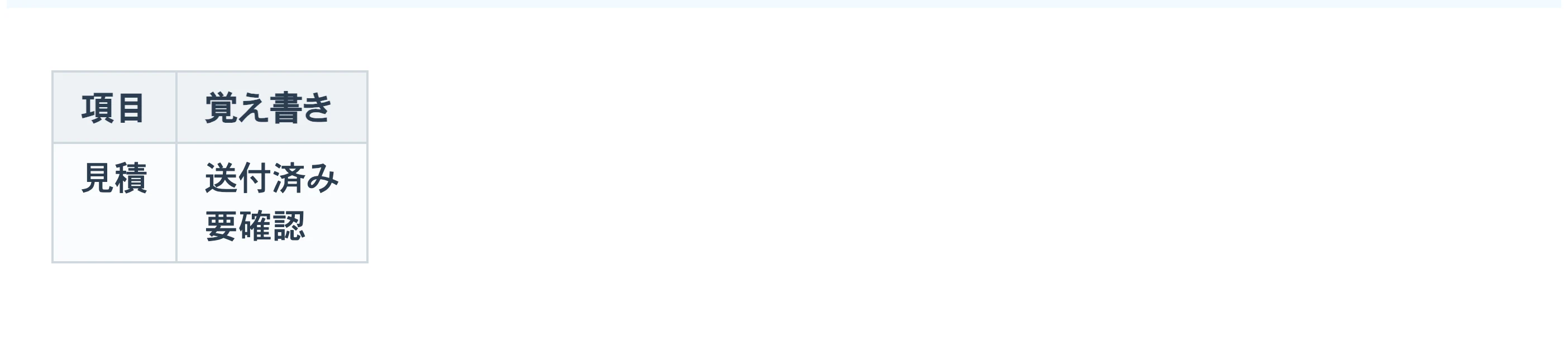
Retour dans une cellule
Un tableau Markdown tient une ligne par enregistrement : utilisez <br>. Maj+Entrée l’écrit pour vous.
Ce qu’on tape
| 項目 | 覚え書き |
| --- | --- |
| 見積 | 送付済み<br>要確認 |
Ce que ça donne
Blocs repliables
<details> avec <summary>. Rangez les longs passages. Ils se replient pareil sur GitHub et ailleurs.
Ce qu’on tape
<details>
<summary>長い話は畳んでおく</summary>

中身

</details>
Ce que ça donne

Schémas
Encadrez-le de ```mermaid : le schéma se dessine comme écrit — flux, séquences, camemberts.
Ce qu’on tape
```mermaid
graph LR
  A[下書き] --> B[見直し]
  B --> C[送付]
```
Ce que ça donne

Formules
$ autour pour une formule dans le texte, des lignes de $$ pour un bloc.
Ce qu’on tape
$$
E = mc^2
$$
Ce que ça donne

Notes de bas de page
Mettez [^1] dans le texte et [^1]: le contenu sur sa propre ligne. Un clic mène de l’une à l’autre.
Ce qu’on tape
本文に注を付ける[^1]

[^1]: ここが注の中身。
Ce que ça donne

##L’IA et Markdown
Les réponses de l’IA sont écrites en Markdown, elles aussi.
Les # et ** qui apparaissent dans les réponses de ChatGPT, Claude ou Gemini sont les mêmes signes Markdown que dans la liste ci-dessus. La fenêtre de discussion les transforme en titres et en gras, si bien qu’on les remarque à peine — mais copiez la réponse ailleurs et les signes peuvent ressortir tels quels.
Quand on sait ce que signifient les signes, on lit une réponse d’IA telle qu’elle est, sans avoir à les effacer un par un. La même écriture sert aussi quand on demande quelque chose à une IA.
Les signes fréquents dans les réponses d’IA
| Signe | Sens | Dans une réponse d’IA |
|---|---|---|
| # ## ### | Titre | Là où la réponse est découpée en sujets. Plus il y a de #, plus le titre est petit. |
| **mot** | Mise en valeur (gras) | Entoure les mots clés et les conclusions. C’est le signe que l’on croise le plus. |
| - ou * | Liste à puces | Là où sont énumérés des points ou des options. Il se place en début de ligne. |
| 1. 2. 3. | Liste numérotée | Les étapes, et tout ce dont l’ordre compte. |
| | A | B | | Tableau | Comparaisons et listes. Le |---|---| de la deuxième ligne sépare l’en-tête du contenu. |
| ``` | Bloc de code | Entoure les programmes, les commandes et les textes à recopier tels quels. |
| `mot` | Code dans le texte | Noms de fichiers, de commandes, de touches. |
| > texte | Citation | Là où le texte d’origine est cité, ou pour une remarque. |
| --- | Séparateur | Une seule ligne, là où le sujet change. |
Pourquoi l’IA répond en Markdown
Du simple texte peut porter la forme d’un document
Ce qu’une IA renvoie est une suite de caractères. Markdown permet d’écrire titres, listes et tableaux avec des caractères seulement.
Une écriture répandue depuis des années
Les README, la documentation technique et les sites pour développeurs sont écrits ainsi depuis longtemps. Il en existe tellement que c’est une forme qu’une IA écrit facilement.
Lisible même à l’état brut
Même sans mise en forme, on voit qu’une ligne en # est un titre et qu’une ligne en - est une puce. Rien ne se perd, où qu’on la colle.
Collez une réponse d’IA : voici ce que cela donne.
Ci-dessous, le vrai éditeur, avec du Markdown d’IA collé tel quel. Les signes ne sont pas supprimés : ils deviennent titres et tableaux sur place. Collez une de vos réponses pour essayer.
# Préparer le déménagement

Ce qu’il faut faire avant le déménagement, par échéance.

## À faire

- **Un mois** avant
  - Demander des devis aux déménageurs
  - Donner congé du logement actuel
- **Une semaine** avant
  - [x] Déclarer le changement d’adresse
  - [ ] Appeler électricité, gaz et eau

## Démarches

| Démarche | Où | Délai |
| --- | --- | --- |
| Déclaration de départ | Mairie actuelle | À partir de 14 jours avant |
| Déclaration d’arrivée | Nouvelle mairie | Dans les 14 jours après |

## Déroulé

```mermaid
flowchart LR
  A[Devis] --> B[Congé]
  B --> C[Cartons]
  C --> D[Déménagement]
```

> En première approche, avec $x$ pour le volume et $d$ pour la distance, le coût augmente avec $x \times d$.
Rien n’est enregistré. Ce que vous tapez disparaît quand vous quittez la page.
La façon de demander décide de ce que vous recevez.
Une phrase de plus suffit à changer la forme de la réponse. Voici des demandes à recopier telles quelles.
Recevoir du Markdown
Rédige la réponse en Markdown et place le tout dans un seul bloc de code.
Le texte d’un bloc de code se copie avec ses signes. Collez-le dans une note : titres et tableaux gardent leur forme.
Faire comparer dans un tableau
Résume les différences entre les trois options dans un tableau Markdown.
Plus facile à comparer d’un coup d’œil qu’un texte suivi. Les cellules se retapent après collage.
Faire des tâches une liste à cocher
Écris les tâches sous forme de liste à cocher, chaque ligne commençant par « - [ ] ».
- [ ] devient une case à cliquer pour cocher. Le plan écrit par l’IA devient votre liste de tâches.
Faire dessiner le déroulé
Écris le déroulé de ces étapes sous forme de flowchart Mermaid.
Le texte entouré de ```mermaid devient un schéma une fois collé. Pour le modifier, il suffit de retaper le texte qui le décrit.
Obtenir des formules qui s’affichent
Écris les formules avec « $ » : $…$ dans le texte, et des lignes $$ autour d’une formule isolée.
L’IA écrit parfois les formules en \(…\) ou \[…\]. Monoshiri Note compose la forme entourée de $ : demander ainsi, c’est la valeur sûre.
Quand vous voulez un texte sans signes
N’utilise pas de signes Markdown ; écris en texte ordinaire.
Si c’est pour coller directement dans un e-mail ou dans Word, autant demander sans signes dès le départ.
Les consignes données à une IA passent mieux en Markdown, elles aussi.
Une longue demande passe mieux découpée en titres et en puces qu’écrite d’un seul bloc. Le modèle de base : contexte, demande, contraintes et forme de la réponse.
# Demande
Rédige l’annonce d’un atelier interne.

## Contexte
- Pour une vingtaine de personnes du service commercial
- Thème : « Rédiger des comptes rendus avec l’IA »

## Contraintes
- 150 mots au maximum
- La date et le lieu en premier
- Un ton détendu

## Forme de la réponse
- En Markdown
- Trois propositions d’objet et un texte
- Découpez avec des titres : l’IA confondra moins le contexte et les contraintes.
- Mettez les contraintes en puces. Une par ligne, et l’on voit ensuite ce qui a été oublié.
- Gardez le modèle dans un fichier : la prochaine fois, il suffit d’en changer le contenu.
Les fichiers .md que l’on croise autour de l’IA
.md désigne un fichier écrit en Markdown. C’est du texte brut, toute application peut l’ouvrir. Dans le développement assisté par IA, on voit souvent des fichiers portant ces noms.
- README.md
- Le mode d’emploi d’un dossier ou d’un projet : à quoi il sert et comment l’utiliser.
- CLAUDE.md
- Les consignes que lit Claude Code : les conventions du projet et la manière de travailler.
- AGENTS.md
- Les consignes destinées aux agents de code comme Codex. Il joue le même rôle que CLAUDE.md.
- Plans et comptes rendus
- Les plans et comptes rendus qu’une IA rédige en cours de route sont eux aussi, le plus souvent, des
.md. On les lit, on les corrige, on les lui rend.
Monoshiri Note est un endroit pour lire et corriger ce qu’écrit l’IA.
Inutile de lire le Markdown d’une IA comme un mur de signes.
- On colle, et tout prend forme. Titres, tableaux, listes à cocher, schémas et formules prennent forme dès le collage. Aucun aperçu vers lequel basculer.
- On corrige sur place. Les cellules d’un tableau affiché et le texte derrière un schéma se retapent sur le même écran.
- Cela reste un
.md. Ce qui est enregistré est un simple fichier.md. Vous pouvez le rendre plus tard à une IA ou l’ouvrir dans une autre application. - Le même aspect sur tous les appareils. La même note s’ouvre sous la même forme sur Mac, Windows, iPad, iPhone et dans le navigateur.
- Ouvre les
.mdque vous avez déjà. Sur Mac et Windows, un.mdproduit par une IA s’ouvre directement depuis le Finder ou l’Explorateur de fichiers.
Monoshiri Note n’a lui-même aucune fonction d’IA. Vous échangez avec l’IA dans le service que vous utilisez ; ici, vous lisez, corrigez et conservez le résultat.
Questions fréquentes sur l’IA et Markdown
- Que signifie « ** » dans les réponses de ChatGPT ?
- C’est le signe Markdown de la mise en valeur (gras). Écrire
**important**met « important » en gras. La fenêtre de discussion l’affiche en gras, mais si l’endroit où vous collez ne comprend pas Markdown, les signes apparaissent tels quels. - Que sont « ## » et « ### » ?
- Ils marquent les titres. Un seul
#donne le plus grand titre ; plus il y en a, plus le titre est petit. L’IA s’en sert pour découper une longue réponse en sujets. - Pourquoi des signes apparaissent-ils quand je copie une réponse ?
- La réponse est écrite dès le départ comme du texte avec des signes, et la fenêtre de discussion les met en forme pour l’affichage. Collez-la là où ce n’est pas fait, et vous voyez les signes d’origine.
- Comment éviter que les signes apparaissent ?
- Demandez « N’utilise pas de signes Markdown ; écris en texte ordinaire » et la réponse revient sans eux. Si le redemander à chaque fois vous pèse, inscrivez-le dans le réglage que chaque service propose pour définir sa façon de répondre.
- Qu’est-ce qu’un fichier .md ?
- Un fichier de texte brut écrit en Markdown. N’importe quel éditeur de texte l’ouvre, mais vous y verrez les signes à la suite. Dans une application qui comprend Markdown, il se lit avec ses titres et ses tableaux.
- Comment ouvrir un fichier .md créé par une IA ?
- C’est du texte brut : n’importe quel éditeur de texte convient. Dans Monoshiri Note, titres, tableaux et schémas sont déjà en forme, et vous modifiez sur place. Sur Mac et Windows, faites un clic droit sur le fichier et choisissez Monoshiri Note comme application pour l’ouvrir. Dans la liste, elle s’appelle « Monoshiri Note » sur Mac et « Markdown Editor - Monoshiri » sous Windows.
##À lire aussi
- Fichier .md : ce que c’est et comment l’ouvrir L’extension .md désigne un fichier texte brut écrit en Markdown. Ce qu’est un fichier .md, comment l’ouvrir sous Windows, sur Mac, iPhone, iPad ou dans le navigateur, que faire s’il ne s’ouvre pas ou si le texte est illisible, et comment lire un .md produit par une IA avec ses titres et ses tableaux en forme.
- Quand la copie emporte les signes Pourquoi les réponses de ChatGPT ou de Claude deviennent une suite de signes dans Word ou dans un e-mail, et que faire selon l’endroit où vous collez — avec une façon de les garder lisibles sans rien effacer.
- Éditeurs Markdown comparés 12 éditeurs Markdown qui ouvrent et modifient les fichiers .md, comparés selon le prix, les appareils, la façon d’éditer, l’emplacement des fichiers et la prise en charge des tableaux, diagrammes et formules : Typora, Obsidian, VS Code, Notion, MarkText, Joplin, Zettlr, iA Writer, Bear, Monoshiri Note et d’autres. Avec des conseils selon l’usage, Obsidian ou Typora, et comment passer de Notion au .md.
On peut écrire sans l’avoir appris.
Dans Monoshiri Note, un / en début de ligne propose tableaux et blocs repliables dans une liste. Les signes viennent d’eux-mêmes.

Gratuit / sans publicité