


#Markdown とは
記号を少し覚えるだけで、文書の形が決まる。
Markdown(マークダウン)は、文章の中に記号を書くことで、見出しや箇条書きといった「形」を決める書き方です。行の先頭に # と書けば見出し、- と書けば箇条書き。それだけです。
覚えることが少ないぶん、書くことに集中できます。中身はただの文字なので、どのアプリで開いても読めますし、GitHub や Qiita、Zenn にそのまま貼れます。ChatGPT や Claude が返してくる文書も、たいていこの書き方です。
##Markdown とは
書いたものと、見え方。
左が打つ文字、右が「ものしりメモ」での見え方です。この 2 つは同じ場所にあります — プレビュー画面に切り替える操作はありません。
見出し
# の数が深さ。数が増えるほど色と大きさが控えめになります。# は、書いている場所から離れると消えます。
打つ文字
# 週報
## 今週やったこと
### 見積もり
ものしりメモでの見え方
箇条書き
行頭に -。半角スペース 2 つで下げると入れ子になり、記号の色が段ごとに変わります。
打つ文字
- 見積もりを送った
  - 先方の確認待ち
    - 金額は据え置き
ものしりメモでの見え方
番号付き
1. から。番号は書いたとおりに出ます。
打つ文字
1. 下書き
2. 見直し
3. 送付
ものしりメモでの見え方
やること
- [ ] で四角、- [x] で済み。四角はそのまま押して切り替えられます。
打つ文字
- [x] 請求書を出す
- [ ] 打ち合わせの日程
ものしりメモでの見え方
強調
** ではさむと太字、* で斜体、~~ で打ち消し。** * ~~ は、書いている場所から離れると消えます(文字の中には残っていて、となりにカーソルを置くと出てきます)。
打つ文字
金額は **据え置き**、条件は *要相談*、納期は ~~来週~~。
ものしりメモでの見え方
引用
行頭に >。人の言葉や、あとで見返したい一節に。
打つ文字
> 最初のリリースは小さく。
ものしりメモでの見え方
区切り線
--- だけの行。話題の変わり目に。
打つ文字
ここまで

---

ここから
ものしりメモでの見え方

文中のコード
` ではさみます。コマンド名やファイル名に。
打つ文字
`npm run build` を実行します。
ものしりメモでの見え方
コードのまとまり
``` だけの行ではさみます。後ろに言語を書くと色が付き、js:app.js のようにファイル名も添えられます。
打つ文字
```js:app.js
const n = 1;
console.log(n);
```
ものしりメモでの見え方

リンク
[名前](URL)。書き終えると名前だけが残り、押すと開きます。編集したいときは、となりにカーソルを置くと元に戻ります。
打つ文字
[請求書のひな形](https://example.com)
ものしりメモでの見え方
画像
。このアプリでは、画像をエディタに落とすだけで入ります(~/images/ に保存され、この 1 行が書かれます)。
打つ文字

ものしりメモでの見え方

書類の添付
PDF や表計算の書類は、落とすと ~/files/ に入って札になります。PDF はこのアプリの中で開けます。
打つ文字
[見積書.pdf](~/files/見積書.pdf)
ものしりメモでの見え方

表
縦棒で区切ります。/ から作れて、セルをそのまま打ち替えられます。
打つ文字
| 項目 | 状況 |
| --- | --- |
| 見積もり | 送付済み |
ものしりメモでの見え方
表の寄せ
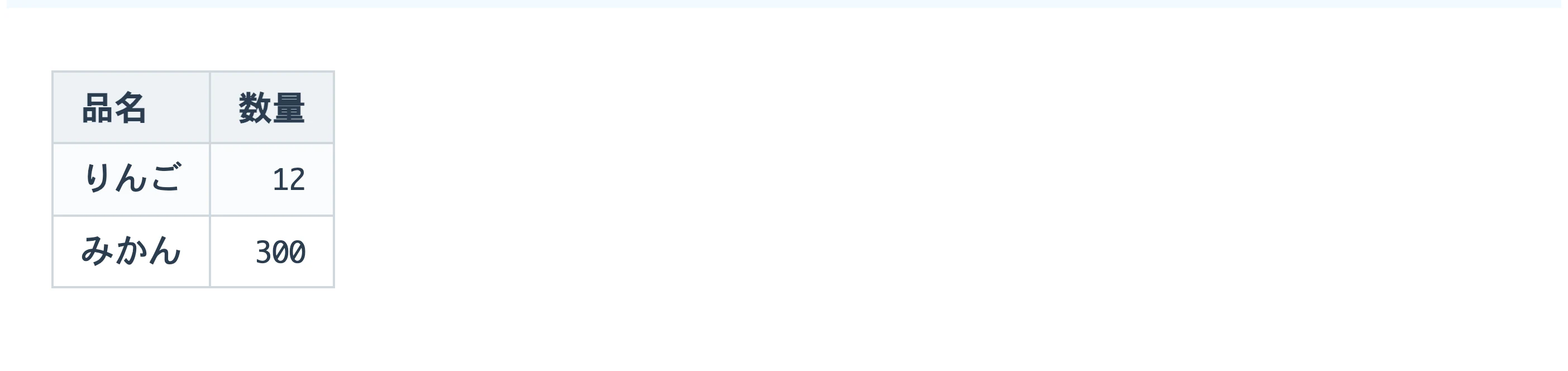
2 行目の --- に : を添えると寄せを決められます。:--- で左、---: で右、:---: で中央。
打つ文字
| 品名 | 数量 |
| :--- | ---: |
| りんご | 12 |
| みかん | 300 |
ものしりメモでの見え方
セルの中の改行
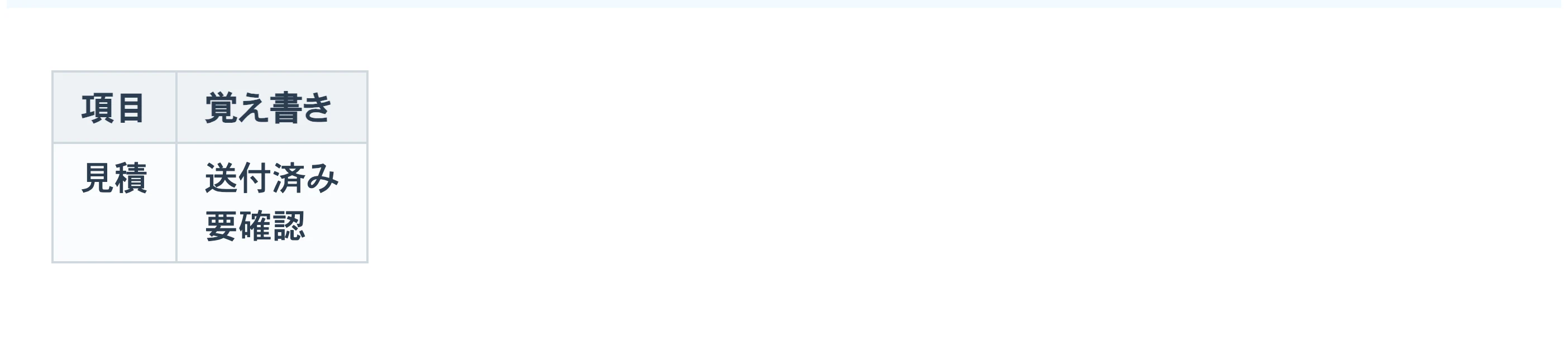
Markdown の表は 1 行に 1 件なので、<br> を使います。打つときは Shift+Enter で入ります。
打つ文字
| 項目 | 覚え書き |
| --- | --- |
| 見積 | 送付済み<br>要確認 |
ものしりメモでの見え方
折りたたみ
<details> と <summary>。長い話を畳んでおけます。GitHub や Qiita でも同じように畳まれます。
打つ文字
<details>
<summary>長い話は畳んでおく</summary>

中身

</details>
ものしりメモでの見え方

図
```mermaid ではさむと、書いたとおりの図が描かれます。流れ図・順序図・円グラフなど。
打つ文字
```mermaid
graph LR
  A[下書き] --> B[見直し]
  B --> C[送付]
```
ものしりメモでの見え方

数式
$ ではさむと文中の式、$$ だけの行ではさむとまとまった式になります。
打つ文字
$$
E = mc^2
$$
ものしりメモでの見え方

注(脚注)
[^1] を本文に置き、別の行に [^1]: 中身 を書きます。どちらを押しても、もう一方へ飛びます。
打つ文字
本文に注を付ける[^1]

[^1]: ここが注の中身。
ものしりメモでの見え方

##AI と Markdown
AI の答えも、Markdown で書かれています。
ChatGPT や Claude、Gemini の回答に出てくる # や ** は、上の一覧と同じ Markdown の記号です。チャットの画面では見出しや太字に直して見せているので気づきにくいのですが、コピーして別の場所に貼ると、記号がそのまま出てくることがあります。
記号の意味が分かれば、AI の答えはそのまま読めますし、消して回る必要もなくなります。AI に頼みごとをするときも、同じ書き方が役に立ちます。
AI の回答によく出る記号
| 記号 | 意味 | AI の回答では |
|---|---|---|
| # ## ### | 見出し | 回答を話題ごとに区切るところに出ます。# の数が多いほど小さな見出しです。 |
| **言葉** | 強調(太字) | 大事な語や結論をはさみます。いちばんよく見かける記号です。 |
| - または * | 箇条書き | 要点や選択肢を並べるところ。行の頭に付きます。 |
| 1. 2. 3. | 番号付き | 手順など、順番に意味があるところ。 |
| | A | B | | 表 | 比較や一覧。2 行目の |---|---| は見出しと中身の境目です。 |
| ``` | コードのまとまり | プログラムやコマンド、そのまま写して使う文面をはさみます。 |
| `言葉` | 文中のコード | ファイル名やコマンド名、キーの名前など。 |
| > 文 | 引用 | 元の文章を引くところや、補足に。 |
| --- | 区切り線 | 話題の変わり目に 1 行だけ入ります。 |
なぜ AI は Markdown で答えるのか
文字だけで、文書の形を表せる
AI が返すのは文字の並びです。見出し・箇条書き・表といった形を、文字だけで書き表せる書き方として Markdown が向いています。
広く使われてきた書き方だから
README や技術文書、開発者向けのサイトで長く使われてきました。書かれたものが多いぶん、AI にとっても書きやすい形です。
記号のままでも読める
形に直されなくても、# の行が見出しで - の行が箇条書きだと目で追えます。どこに貼っても中身が失われません。
AI の回答を貼ると、こう見えます。
下は本物のエディタです。AI が返した Markdown をそのまま貼ってあります。記号は消されずに、その場で見出しや表の形になります。 手元の回答を貼り替えて試せます。
# 引っ越しの段取り

引っ越しまでにやることを、時期ごとにまとめました。

## やること

- **1 か月前**までに
  - 引っ越し業者の見積もりを取る
  - 今の部屋の解約を伝える
- **1 週間前**までに
  - [x] 転出届を出す
  - [ ] 電気・ガス・水道の連絡

## 手続きの一覧

| 手続き | 窓口 | 期限 |
| --- | --- | --- |
| 転出届 | 今の市区町村 | 引っ越しの 14 日前から |
| 転入届 | 新しい市区町村 | 引っ越しから 14 日以内 |

## 流れ

```mermaid
flowchart LR
  A[見積もり] --> B[解約の連絡]
  B --> C[荷造り]
  C --> D[引っ越し]
```

> 費用の目安は、荷物の量を $x$、距離を $d$ とすると $x \times d$ に比例します。
保存されません。書いたものはこの画面を離れると消えます。
AI への頼み方で、受け取る形が決まります。
出力の形は、ひとこと添えるだけで変えられます。そのまま写して使える頼み方を並べました。
Markdown のまま受け取る
回答は Markdown で書いて、全体を 1 つのコードブロックに入れてください。
コードブロックに入った文面は、記号が付いたままコピーできます。メモに貼れば、見出しも表もそのままの形になります。
比べたいことを表にしてもらう
3 つの案の違いを、Markdown の表にまとめてください。
文章で並べられるより、ひと目で比べられます。貼ったあとでセルを打ち替えることもできます。
やることをチェックリストにしてもらう
やることは「- [ ]」で始まるチェックリストにしてください。
- [ ] は四角になり、押すと済みに変わります。AI が出した段取りが、そのままやることリストになります。
流れを図にしてもらう
この手順の流れを、Mermaid の flowchart で書いてください。
```mermaid ではさまれた文面は、貼ると図になります。図を直したいときは、元の文字を打ち替えるだけです。
数式を読める形で出してもらう
数式は「$」ではさむ形(文中は $…$、独立した式は $$ の行ではさむ)で書いてください。
AI は数式を \(…\) や \[…\] で書くことがあります。「ものしりメモ」が式として表示するのは $ ではさんだ形なので、こう頼んでおくと確実です。
記号なしの文章がほしいとき
Markdown の記号は使わず、ふつうの文章で書いてください。
メールや Word にそのまま貼りたいときは、はじめから記号なしで頼むほうが早く済みます。
AI に渡す指示も、Markdown で書くと伝わります。
長い頼みごとは、ひと続きの文章で書くより、見出しと箇条書きで分けたほうが伝わります。背景・頼みたいこと・条件・出力の形を分けて書くのが基本の型です。
# 頼みたいこと
社内勉強会の案内文を書いてください。

## 背景
- 対象は営業部の 20 人ほど
- テーマは「AI を使った議事録の作り方」

## 条件
- 300 字以内
- 日時と場所は冒頭に置く
- かたくなりすぎない言い回しで

## 出力の形
- Markdown で
- 件名の案を 3 つ、本文を 1 つ
- 見出しで区切ると、どこが背景でどこが条件かを取り違えられにくくなります。
- 条件は箇条書きに。1 行に 1 つ書くと、抜けたものがあとで分かります。
- 型ごとファイルで持っておくと、次に頼むときは中身を差し替えるだけで済みます。
AI まわりでよく見る .md ファイル
.md は Markdown で書かれたファイルの印です。中身は文字だけなので、どのアプリでも開けます。AI を使った開発では、次のような名前のファイルをよく見かけます。
- README.md
- そのフォルダやプロジェクトの説明書。何のためのもので、どう使うかが書かれています。
- CLAUDE.md
- Claude Code に読ませる指示書。プロジェクトの決まりごとや、作業の進め方を書いておきます。
- AGENTS.md
- Codex など、コードを書く AI に読ませる指示書。役割は CLAUDE.md と同じです。
- 計画書・報告書
- AI が作業の途中で書き出す設計や報告も、たいてい
.mdです。人が読んで直し、また AI に渡します。
「ものしりメモ」は、AI の出力を読んで直すための場所です。
AI が書いた Markdown を、記号だらけのまま読む必要はありません。
- 貼るだけで形になる。 見出し・表・チェックリスト・図・数式が、貼ったその場で形になります。プレビューへの切り替えはありません。
- そのまま直せる。 形になった表のセルも、図の元になっている文字も、同じ画面で打ち替えられます。
.mdのまま残る。 保存されるのはただの.mdファイルです。あとで AI に渡し直すことも、他のアプリで開くこともできます。- どの端末でも同じに見える。 Mac・Windows・iPad・iPhone・ブラウザで、同じメモが同じ形で開きます。
- 手元の
.mdも開ける。 Mac と Windows では、AI が作った.mdを Finder やエクスプローラーから直接開けます。
このアプリ自体に AI の機能はありません。AI とのやりとりはお使いのサービスで行い、その結果を読む・直す・残す場所として使えます。
AI と Markdown のよくある質問
- ChatGPT の回答に出てくる「**」は何ですか?
- 強調(太字)を表す Markdown の記号です。
**大事**と書くと「大事」が太字になります。チャットの画面では太字に直して表示されますが、コピーして貼った先が Markdown に対応していないと、記号のまま出てきます。 - 「##」や「###」は何ですか?
- 見出しを表す記号です。
#が 1 つで一番大きな見出し、数が増えるほど小さな見出しになります。AI は長い回答を話題ごとに区切るのに使います。 - コピーすると記号が出てくるのはなぜですか?
- AI の回答はもともと記号つきの文字で書かれていて、チャットの画面がそれを形に直して見せているからです。貼った先が Markdown を形に直さない場所だと、元の記号がそのまま見えます。
- 記号を出さないようにするには?
- 「Markdown の記号は使わず、ふつうの文章で書いてください」と頼むと、記号なしで返ってきます。毎回頼むのが手間なら、各サービスの設定にある、回答のしかたを指定する欄に書いておけます。
- .md ファイルとは何ですか?
- Markdown で書かれた、文字だけのファイルです。メモ帳などどのテキストエディタでも開けますが、そのままだと記号が並んで見えます。Markdown に対応したアプリで開くと、見出しや表の形で読めます。
- AI が作った .md ファイルは、どうやって開けばいいですか?
- 文字だけのファイルなので、テキストエディタならどれでも開けます。「ものしりメモ」で開くと、見出し・表・図が形になった状態で読めて、そのまま直せます。Mac と Windows では、ファイルを右クリックして開くアプリにこのアプリを選べます。一覧には、Mac では「Monoshiri」、Windows では「Markdown Editor - Monoshiri」と出ます。
##あわせて読む
- .md ファイルとは・開き方 拡張子 .md は Markdown(マークダウン)で書かれた文字だけのファイルです。.md ファイルとは何か、Windows・Mac・iPhone・iPad・ブラウザでの開き方、開けない・文字化けするときの対処、AI が作った .md を見出しや表の形で読む方法をまとめました。
- コピーすると記号が出るとき ChatGPT や Claude の回答を Word やメールに貼ると記号だらけになる理由と、貼り先ごとの直し方をまとめました。記号を消さずに、そのまま読める形で残す方法も紹介します。
- Markdown エディタ比較 .md ファイルを開いて書ける Markdown エディタ 12 本を、価格・対応端末・編集の方式・保存先・表や図や数式への対応で比べました。Typora、Obsidian、VS Code、Notion、MarkText、Joplin、Zettlr、iA Writer、Bear、ものしりメモなど。用途別のおすすめ、Obsidian と Typora の違い、Notion から .md に移す方法もまとめています。
- ChatGPT の回答を保存して見返す ChatGPT の回答を残しておく方法を、履歴に任せる・まとめて書き出す・大事なものだけ .md ファイルで残すの 3 つで比べました。エクスポートの手順と、ファイル名・フォルダの決め方、あとから検索して見つけるコツもまとめています。