


#什麼是 Markdown
幾個記號,就定下文件的形態。
Markdown 是一種在文字中寫下記號,用來決定標題、列表這些「形態」的寫法。行首寫 # 就是標題,寫 - 就是列表。就這麼簡單。
要記的東西少,就能專心在寫上。內容只是純文字,用哪個應用打開都讀得了,也能原樣貼進 GitHub 或多數發布平台。ChatGPT 和 Claude 返回的文件,大多也是這種寫法。
##什麼是 Markdown
寫下的,和看到的。
左邊是敲下的字,右邊是 Monoshiri Note 裡的樣子。這兩者在同一個地方 — 沒有切換到預覽的操作。
標題
# 的個數就是層級。越多,顏色越淡、字型大小越小。游標離開後,# 就看不見了。
敲下的字
# 週報
## 今週やったこと
### 見積もり
Monoshiri Note 裡的樣子
列表
行首寫 -。用两個半形空格縮排就成了嵌套,記號的顏色會逐層變化。
敲下的字
- 見積もりを送った
  - 先方の確認待ち
    - 金額は据え置き
Monoshiri Note 裡的樣子
編號清單
從 1. 開始。編號按你寫的樣子出來。
敲下的字
1. 下書き
2. 見直し
3. 送付
Monoshiri Note 裡的樣子
待辦
- [ ] 是空框,- [x] 是已完成。方框可以直接點著切換。
敲下的字
- [x] 請求書を出す
- [ ] 打ち合わせの日程
Monoshiri Note 裡的樣子
強調
** 夾起來是粗體,* 是斜體,~~ 是刪除線。游標離開後,**、*、~~ 就看不見了——字裡仍然留著,把游標放到旁邊就會出現。
敲下的字
金額は **据え置き**、条件は *要相談*、納期は ~~来週~~。
Monoshiri Note 裡的樣子
引用
行首寫 >。用來放別人的話,或以後想回頭看的一段。
敲下的字
> 最初のリリースは小さく。
Monoshiri Note 裡的樣子
分隔線
只有 --- 的一行。用在話題轉折處。
敲下的字
ここまで

---

ここから
Monoshiri Note 裡的樣子

文中程式碼
用 ` 夾起來。適合命令名和檔案名。
敲下的字
`npm run build` を実行します。
Monoshiri Note 裡的樣子
程式碼塊
用只有 ``` 的行夾起來。後面寫上語言就會上色,還能像 js:app.js 那樣附上檔案名。
敲下的字
```js:app.js
const n = 1;
console.log(n);
```
Monoshiri Note 裡的樣子

連結
[名稱](URL)。寫完只留下名稱,點一下就打開。想改位址時,把游標放到旁邊即可。
敲下的字
[請求書のひな形](https://example.com)
Monoshiri Note 裡的樣子
圖片
。在本應用裡,把圖片拖進編輯器就行(會存到 ~/images/,這一行自動寫好)。
敲下的字

Monoshiri Note 裡的樣子

附件
PDF 或表格文件拖進來會放進 ~/files/ 變成標籤。PDF 就在本應用裡打開。
敲下的字
[見積書.pdf](~/files/見積書.pdf)
Monoshiri Note 裡的樣子

表格
用豎線分列。可以從 / 建立,并直接改儲存格的內容。
敲下的字
| 項目 | 状況 |
| --- | --- |
| 見積もり | 送付済み |
Monoshiri Note 裡的樣子
表格對齊
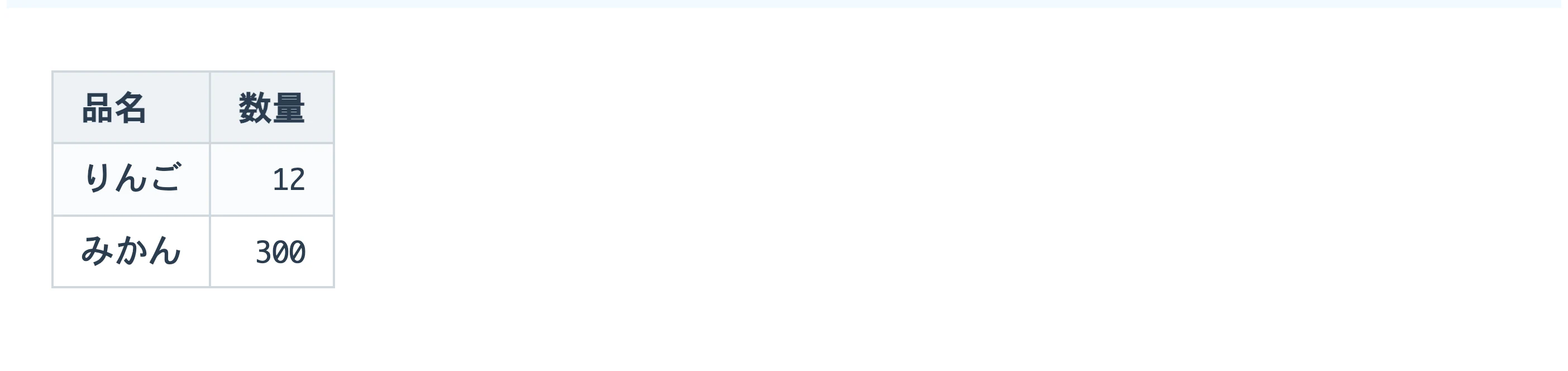
在第二列的 --- 上加 : 就能定對齊。:--- 左對齊,---: 右對齊,:---: 置中。
敲下的字
| 品名 | 数量 |
| :--- | ---: |
| りんご | 12 |
| みかん | 300 |
Monoshiri Note 裡的樣子
儲存格內換行
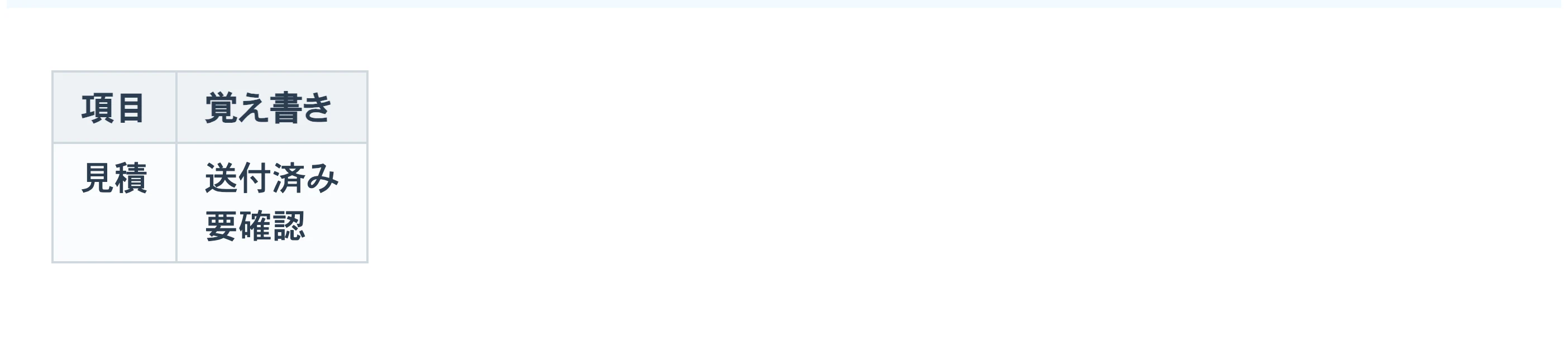
Markdown 的表格一列一筆記錄,所以用 <br>。輸入時按 Shift+Enter 就會寫上。
敲下的字
| 項目 | 覚え書き |
| --- | --- |
| 見積 | 送付済み<br>要確認 |
Monoshiri Note 裡的樣子
摺疊
<details> 配 <summary>。可以把長內容收起來。在 GitHub 等地方也一樣會摺疊。
敲下的字
<details>
<summary>長い話は畳んでおく</summary>

中身

</details>
Monoshiri Note 裡的樣子

圖表
用 ```mermaid 夾起來,就會按你寫的畫出圖:流程圖、時序圖、餅圖等。
敲下的字
```mermaid
graph LR
  A[下書き] --> B[見直し]
  B --> C[送付]
```
Monoshiri Note 裡的樣子

公式
用 $ 夾起來是文中公式,用只有 $$ 的行夾起來就是整塊公式。
敲下的字
$$
E = mc^2
$$
Monoshiri Note 裡的樣子

註腳
內文裡放 [^1],另起一列寫 [^1]: 內容。點哪一邊都會跳到另一邊。
敲下的字
本文に注を付ける[^1]

[^1]: ここが注の中身。
Monoshiri Note 裡的樣子

##AI 與 Markdown
AI 的回答,也是用 Markdown 寫的。
ChatGPT、Claude、Gemini 的回答裡出現的 # 和 **,就是上面列表裡的 Markdown 記號。聊天畫面會把它們轉成標題和粗體來顯示,所以不容易察覺;但複製到別的地方貼上時,記號有時會原樣出現。
明白了記號的意思,AI 的回答就能直接讀,也不用一個個去刪。向 AI 提要求時,同樣的寫法也派得上用場。
AI 回答裡常見的記號
| 記號 | 意思 | 在 AI 的回答裡 |
|---|---|---|
| # ## ### | 標題 | 出現在把回答按話題分段的地方。# 越多,標題越小。 |
| **詞語** | 強調(粗體) | 包住重要的詞和結論。這是最常見的記號。 |
| - 或 * | 列表 | 羅列要點或選項的地方,寫在行首。 |
| 1. 2. 3. | 編號清單 | 步驟等順序有意義的地方。 |
| | A | B | | 表格 | 比較和清單。第二行的 |---|---| 是表頭和內容的分界。 |
| ``` | 程式碼區塊 | 包住程式、指令,以及需要原樣照抄的文字。 |
| `詞語` | 行內程式碼 | 檔案名稱、指令名稱、按鍵名稱等。 |
| > 文字 | 引用 | 引用原文的地方,或用作補充說明。 |
| --- | 分隔線 | 話題轉換的地方,只佔一行。 |
AI 為什麼用 Markdown 回答
只用文字,就能表示文件的形態
AI 傳回的是一串文字。標題、列表、表格這些形態只用文字就能寫出來,Markdown 正適合這一點。
這是被廣泛使用多年的寫法
README、技術文件和面向開發者的網站長期以來都這樣寫。寫成的東西多,對 AI 來說也就容易寫。
帶著記號也能讀
即使不轉換成形態,也看得出 # 開頭的行是標題、- 開頭的行是列表。貼到哪裡,內容都不會遺失。
把 AI 的回答貼進來,就是這個樣子。
下面是真正的編輯器,裡面原樣貼著 AI 傳回的 Markdown。記號不會被刪掉,而是當場變成標題和表格的形態。 可以把手邊的回答貼進來試試。
# 搬家安排

把搬家前要做的事按時間整理了一下。

## 要做的事

- **一個月前**
  - 向搬家公司詢價
  - 通知現在的住處要退租
- **一週前**
  - [x] 辦理遷出手續
  - [ ] 聯絡水、電、瓦斯

## 手續一覽

| 手續 | 辦理處 | 期限 |
| --- | --- | --- |
| 遷出登記 | 現住地的機關 | 搬家前 14 天起 |
| 遷入登記 | 新住地的機關 | 搬家後 14 天內 |

## 流程

```mermaid
flowchart LR
  A[詢價] --> B[通知退租]
  B --> C[打包]
  C --> D[搬家]
```

> 費用的大致估算:設行李量為 $x$、距離為 $d$,則與 $x \times d$ 成正比。
不會儲存。離開這個頁面後,輸入的內容就會消失。
怎麼向 AI 提要求,決定了拿到什麼形態。
多說一句話,就能改變輸出的形態。下面是可以原樣照抄的說法。
原樣拿到 Markdown
請用 Markdown 寫回答,並把全部內容放進一個程式碼區塊裡。
程式碼區塊裡的文字可以連同記號一起複製。貼進筆記,標題和表格都保持原來的形態。
把要比較的內容做成表格
請把這三個方案的差別整理成 Markdown 表格。
比起用文字羅列,一眼就能比較。貼進去之後還能直接改儲存格。
把待辦事項做成清單
請把要做的事寫成以「- [ ]」開頭的清單。
- [ ] 會變成方框,點一下就變成已完成。AI 給出的安排直接成了待辦清單。
把流程畫成圖
請用 Mermaid 的 flowchart 寫出這些步驟的流程。
用 ```mermaid 包住的文字,貼進去就變成圖。想改圖,只要改背後的文字。
讓公式以能顯示的形式輸出
公式請用「$」包住的形式來寫(行內用 $…$,獨立的公式用 $$ 行包住)。
AI 有時會用 \(…\) 或 \[…\] 寫公式。Monoshiri Note 顯示為公式的是用 $ 包住的形式,這樣要求最穩妥。
想要不帶記號的文字時
請不要使用 Markdown 記號,用普通的文字來寫。
要直接貼進郵件或 Word 時,一開始就要求不帶記號更省事。
交給 AI 的指示,用 Markdown 寫也更容易傳達。
長的請求,與其寫成一大段,不如用標題和列表分開寫,更容易傳達。基本的格式是把背景、想讓它做的事、條件、輸出的形態分開寫。
# 想請你做的事
請寫一份公司內部讀書會的通知。

## 背景
- 對象是業務部約 20 人
- 主題是「用 AI 做會議紀錄的方法」

## 條件
- 300 字以內
- 時間和地點放在開頭
- 語氣不要太生硬

## 輸出的形態
- 用 Markdown
- 三個標題方案,一份正文
- 用標題分段,哪裡是背景、哪裡是條件就不容易被弄混。
- 條件寫成列表。 一行寫一條,事後能看出漏了哪條。
- 連格式一起存成檔案,下次提要求時只要換內容。
AI 周邊常見的 .md 檔案
.md 表示用 Markdown 寫的檔案。內容只有文字,任何應用都能打開。在使用 AI 的開發中,常能見到下面這些名稱的檔案。
- README.md
- 那個資料夾或專案的說明書,寫著它是做什麼的、怎麼用。
- CLAUDE.md
- 給 Claude Code 讀的指示書,寫明專案的規矩和做事的方式。
- AGENTS.md
- 給 Codex 等寫程式的 AI 讀的指示書,作用和 CLAUDE.md 相同。
- 計畫書、報告
- AI 在工作途中寫出的設計和報告,大多也是
.md。人讀過、改過之後,再交給 AI。
Monoshiri Note 是用來閱讀和修改 AI 輸出的地方。
AI 寫的 Markdown,不必頂著滿畫面的記號去讀。
- 一貼就成形。 標題、表格、清單、圖、公式,貼進去當場成形。不需要切換到預覽。
- 直接就能改。 已經成形的表格儲存格,以及圖背後的文字,都能在同一個畫面裡改。
- 儲存下來仍是
.md。 儲存的只是普通的.md檔案。之後可以再交給 AI,也能用別的應用打開。 - 在任何裝置上看起來都一樣。 在 Mac、Windows、iPad、iPhone 和瀏覽器裡,同一份筆記以同樣的形態打開。
- 手邊的
.md也能打開。 在 Mac 和 Windows 上,AI 產生的.md可以從 Finder 或檔案總管直接打開。
這個應用本身沒有 AI 功能。與 AI 的對話請在您使用的服務裡進行,這裡用來閱讀、修改和保存結果。
關於 AI 和 Markdown 的常見問題
- ChatGPT 回答裡的「**」是什麼?
- 是表示強調(粗體)的 Markdown 記號。寫成
**重要**,「重要」就會變成粗體。聊天畫面會顯示成粗體,但如果貼上的地方不支援 Markdown,就會原樣顯示記號。 - 「##」和「###」是什麼?
- 是表示標題的記號。一個
#是最大的標題,數量越多標題越小。AI 用它把長回答按話題分段。 - 為什麼一複製就出現記號?
- AI 的回答本來就是帶記號的文字,是聊天畫面把它轉成形態來顯示的。如果貼上的地方不會把 Markdown 轉成形態,就會看到原來的記號。
- 怎樣才能不出現記號?
- 提出「請不要使用 Markdown 記號,用普通的文字來寫」,傳回的內容就不帶記號。嫌每次都說麻煩的話,可以寫進各個服務的設定裡用來指定回答方式的那一欄。
- .md 檔案是什麼?
- 是用 Markdown 寫的純文字檔案。用記事本等任何文字編輯器都能打開,但那樣看到的是一排記號。用支援 Markdown 的應用打開,就能以標題和表格的形態來讀。
- AI 產生的 .md 檔案該怎麼打開?
- 它是純文字檔案,任何文字編輯器都能打開。用 Monoshiri Note 打開,標題、表格和圖都已成形,並且可以直接修改。在 Mac 和 Windows 上,對檔案按右鍵,在開啟方式裡選擇 Monoshiri Note 即可。在列表裡,Mac 上顯示為「Monoshiri」,Windows 上顯示為「Markdown Editor - Monoshiri」。
##延伸閱讀
- .md 檔案是什麼、怎麼開啟 副檔名 .md 表示用 Markdown 寫的純文字檔案。這裡說明 .md 檔案是什麼、在 Windows、Mac、iPhone、iPad、瀏覽器上怎麼開啟、打不開或出現亂碼時怎麼辦,以及怎樣把 AI 生成的 .md 以標題和表格的形態來讀。
- 複製後出現記號時 把 ChatGPT、Claude 的回答貼進 Word 或郵件就滿是記號,這裡說明原因,並按貼上的地方整理了解決辦法。還會介紹不刪記號、直接以能讀的形態保存的方法。
- Markdown 編輯器比較 從價格、支援裝置、編輯方式、儲存位置,以及對表格、圖表、數學式的支援,比較了 12 款能開啟並編輯 .md 檔案的 Markdown 編輯器:Typora、Obsidian、VS Code、Notion、MarkText、Joplin、Zettlr、iA Writer、Bear、Monoshiri Note 等。也整理了依用途的推薦、Obsidian 和 Typora 的差別,以及從 Notion 移轉到 .md 的方法。