



#¿Qué es Markdown?
Unos pocos signos decidenla forma del documento.
Markdown es una manera de escribir donde unos signos dentro del texto deciden su forma. Un # al principio de la línea hace un título; un - hace una viñeta. Esa es toda la idea.
Como hay poco que aprender, uno se queda en la escritura. El archivo es texto simple: se abre en cualquier parte y se pega directamente en GitHub o en casi cualquier sitio de publicación. Lo que devuelven ChatGPT y Claude suele venir escrito así.
##¿Qué es Markdown?
Lo que escribes y lo que ves.
A la izquierda, los caracteres que tecleas. A la derecha, cómo los muestra Monoshiri Note. Los dos están en el mismo sitio: no hay vista previa a la que cambiar.
Títulos
El número de # marca la profundidad. Cuantos más, más apagado el color y menor el tamaño. Los # desaparecen en cuanto el cursor se aleja.
Lo que tecleas
# 週報
## 今週やったこと
### 見積もり
Cómo se ve
Viñetas
Un - al principio de la línea. Dos espacios de sangría la anidan, y el signo cambia de color según el nivel.
Lo que tecleas
- 見積もりを送った
  - 先方の確認待ち
    - 金額は据え置き
Cómo se ve
Numeradas
Empieza con 1.. Los números salen tal como los escribes.
Lo que tecleas
1. 下書き
2. 見直し
3. 送付
Cómo se ve
Tareas
- [ ] para una casilla vacía, - [x] para una hecha. La casilla se marca con un clic.
Lo que tecleas
- [x] 請求書を出す
- [ ] 打ち合わせの日程
Cómo se ve
Énfasis
** para negrita, * para cursiva, ~~ para tachado. Los **, * y ~~ desaparecen en cuanto el cursor se aleja: siguen en el texto y vuelven si pones el cursor al lado.
Lo que tecleas
金額は **据え置き**、条件は *要相談*、納期は ~~来週~~。
Cómo se ve
Cita
Un > al principio de la línea. Para palabras ajenas o un pasaje que querrás volver a mirar.
Lo que tecleas
> 最初のリリースは小さく。
Cómo se ve
Separador
Una línea con solo ---. Donde cambia el tema.
Lo que tecleas
ここまで

---

ここから
Cómo se ve

Código en línea
Enciérralo entre `. Para nombres de órdenes y de archivos.
Lo que tecleas
`npm run build` を実行します。
Cómo se ve
Bloque de código
Enciérralo entre líneas de ```. El lenguaje escrito detrás trae color, y js:app.js añade el nombre del archivo.
Lo que tecleas
```js:app.js
const n = 1;
console.log(n);
```
Cómo se ve

Enlaces
[nombre](URL). Al terminar solo queda el nombre y un clic lo abre. Pon el cursor al lado para volver a ver la dirección.
Lo que tecleas
[請求書のひな形](https://example.com)
Cómo se ve
Imágenes
. Basta con soltar una imagen en el editor: va a ~/images/ y la línea se escribe sola.
Lo que tecleas

Cómo se ve

Adjuntos
Suelta un PDF o una hoja de cálculo: aterriza en ~/files/ como una etiqueta. Los PDF se abren dentro de la aplicación.
Lo que tecleas
[見積書.pdf](~/files/見積書.pdf)
Cómo se ve

Tablas
Las columnas se separan con barras verticales. Se crean desde / y se teclea directamente en las celdas.
Lo que tecleas
| 項目 | 状況 |
| --- | --- |
| 見積もり | 送付済み |
Cómo se ve
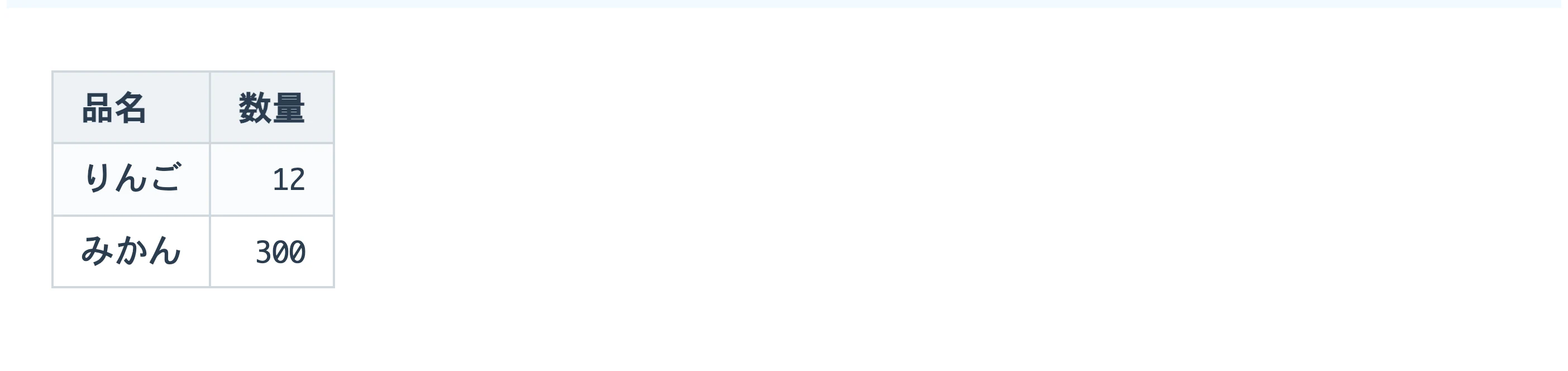
Alineación
Añade un : a la fila de ---. :--- a la izquierda, ---: a la derecha, :---: centrado.
Lo que tecleas
| 品名 | 数量 |
| :--- | ---: |
| りんご | 12 |
| みかん | 300 |
Cómo se ve
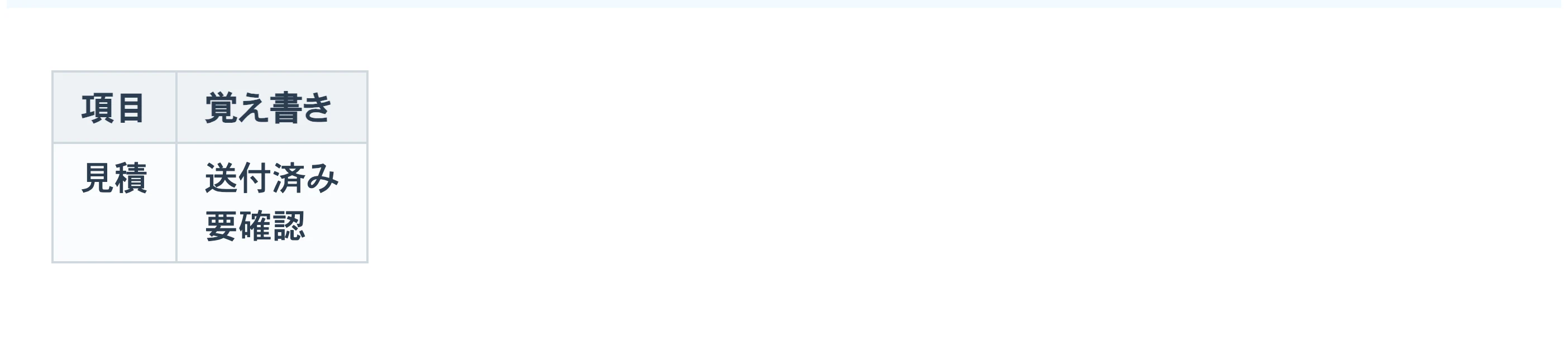
Salto dentro de una celda
Una tabla Markdown ocupa una línea por fila, así que usa <br>. Mayús+Enter lo escribe por ti.
Lo que tecleas
| 項目 | 覚え書き |
| --- | --- |
| 見積 | 送付済み<br>要確認 |
Cómo se ve
Plegables
<details> con <summary>. Guarda los pasajes largos. Se pliegan igual en GitHub y en otros sitios.
Lo que tecleas
<details>
<summary>長い話は畳んでおく</summary>

中身

</details>
Cómo se ve

Diagramas
Enciérralo entre ```mermaid y el diagrama se dibuja tal como lo escribiste: flujos, secuencias, sectores.
Lo que tecleas
```mermaid
graph LR
  A[下書き] --> B[見直し]
  B --> C[送付]
```
Cómo se ve

Fórmulas
$ alrededor para una fórmula dentro del texto, líneas de $$ para un bloque.
Lo que tecleas
$$
E = mc^2
$$
Cómo se ve

Notas al pie
Pon [^1] en el texto y [^1]: el contenido en su propia línea. Un clic lleva de una a la otra.
Lo que tecleas
本文に注を付ける[^1]

[^1]: ここが注の中身。
Cómo se ve

##La IA y Markdown
Las respuestas de la IA también están escritas en Markdown.
Los # y ** que aparecen en las respuestas de ChatGPT, Claude o Gemini son los mismos signos de Markdown de la lista de arriba. La ventana del chat los convierte en títulos y negritas, por eso casi no se notan; pero si copias la respuesta a otro sitio, los signos pueden salir tal cual.
Cuando sabes qué significan los signos, lees una respuesta de la IA tal como es y no hace falta ir borrándolos. La misma forma de escribir sirve también cuando le pides algo a una IA.
Signos frecuentes en las respuestas de la IA
| Signo | Significado | En una respuesta de la IA |
|---|---|---|
| # ## ### | Título | Donde la respuesta se divide por temas. Cuantos más #, más pequeño es el título. |
| **palabra** | Énfasis (negrita) | Rodea los términos clave y las conclusiones. Es el signo que más vas a ver. |
| - o * | Lista con viñetas | Donde se enumeran puntos u opciones. Va al principio de la línea. |
| 1. 2. 3. | Lista numerada | Pasos y todo aquello en que importa el orden. |
| | A | B | | Tabla | Comparaciones y listados. El |---|---| de la segunda línea separa la cabecera del contenido. |
| ``` | Bloque de código | Rodea programas, comandos y textos para copiar tal cual. |
| `palabra` | Código en el texto | Nombres de archivos, de comandos, de teclas. |
| > texto | Cita | Donde se cita el texto original, o para una nota. |
| --- | Separador | Una sola línea donde cambia el tema. |
Por qué la IA responde en Markdown
El texto simple puede llevar la forma de un documento
Lo que devuelve una IA es una sucesión de caracteres. Markdown permite escribir títulos, listas y tablas solo con caracteres.
Lleva años usándose en todas partes
Los README, la documentación técnica y los sitios para desarrolladores se escriben así desde hace mucho. Hay tanto escrito que es una forma que a la IA le sale con facilidad.
Se lee incluso con los signos a la vista
Aunque no se convierta, se ve que una línea con # es un título y una con - es una viñeta. No se pierde nada, lo pegues donde lo pegues.
Pega una respuesta de la IA y se ve así.
Abajo está el editor de verdad, con Markdown de una IA pegado tal cual. Los signos no se eliminan: se convierten ahí mismo en títulos y tablas. Pega una respuesta tuya y pruébalo.
# Plan de mudanza

Lo que hay que hacer antes de la mudanza, por fechas.

## Tareas

- **Un mes** antes
  - Pedir presupuestos de mudanza
  - Avisar de que dejas el piso actual
- **Una semana** antes
  - [x] Comunicar el cambio de domicilio
  - [ ] Llamar a luz, gas y agua

## Trámites

| Trámite | Dónde | Plazo |
| --- | --- | --- |
| Baja | Ayuntamiento actual | Desde 14 días antes |
| Alta | Nuevo ayuntamiento | Hasta 14 días después |

## Flujo

```mermaid
flowchart LR
  A[Presupuestos] --> B[Aviso]
  B --> C[Cajas]
  C --> D[Mudanza]
```

> Como orientación, con $x$ para la cantidad de cosas y $d$ para la distancia, el coste crece con $x \times d$.
No se guarda nada. Lo que escribas desaparece al salir de la página.
Cómo lo pides decide lo que recibes.
Una frase más cambia la forma de la respuesta. Aquí tienes peticiones para copiar tal cual.
Recibirlo en Markdown
Escribe la respuesta en Markdown y ponla entera dentro de un único bloque de código.
El texto de un bloque de código se copia con sus signos. Pégalo en una nota y los títulos y tablas conservan su forma.
Pedir una comparación en tabla
Resume las diferencias entre las tres opciones en una tabla de Markdown.
Se compara mejor de un vistazo que en texto corrido. Después de pegar puedes reescribir las celdas.
Convertir las tareas en lista de comprobación
Escribe las tareas como lista de comprobación, con cada línea empezando por «- [ ]».
- [ ] se convierte en una casilla que marcas con un clic. El plan que escribió la IA pasa a ser tu lista de tareas.
Pedir el flujo como diagrama
Escribe el flujo de estos pasos como un flowchart de Mermaid.
El texto rodeado por ```mermaid se convierte en diagrama al pegarlo. Para cambiarlo, basta con reescribir el texto que lo describe.
Fórmulas en una forma que se muestre
Escribe las fórmulas con «$»: $…$ dentro del texto y líneas de $$ alrededor de una fórmula aparte.
La IA a veces escribe las fórmulas como \(…\) o \[…\]. Monoshiri Note compone la forma rodeada por $, así que pedirlo así es lo seguro.
Cuando quieres texto sin signos
No uses signos de Markdown; escribe en texto normal.
Si va directo a un correo o a Word, es más rápido pedirlo sin signos desde el principio.
Las instrucciones para una IA también llegan mejor en Markdown.
Una petición larga se entiende mejor dividida en títulos y viñetas que escrita de un tirón. El patrón básico: contexto, qué quieres, condiciones y forma de la respuesta.
# Petición
Escribe el anuncio de una sesión de formación interna.

## Contexto
- Para unas 20 personas de ventas
- Tema: «Cómo redactar actas con IA»

## Condiciones
- Menos de 150 palabras
- La fecha y el lugar, al principio
- Un tono cercano

## Forma de la respuesta
- En Markdown
- Tres propuestas de asunto y un texto
- Divide con títulos y será más difícil que la IA confunda el contexto con una condición.
- Las condiciones, en viñetas. Una por línea, y luego se ve cuál se pasó por alto.
- Guarda el patrón como archivo y la próxima vez solo cambias el contenido.
Los archivos .md que verás en torno a la IA
.md indica un archivo escrito en Markdown. Es texto simple, así que cualquier aplicación lo abre. En el desarrollo con IA se ven a menudo archivos con estos nombres.
- README.md
- El manual de una carpeta o proyecto: para qué sirve y cómo se usa.
- CLAUDE.md
- Instrucciones que lee Claude Code: las normas del proyecto y cómo se debe trabajar.
- AGENTS.md
- Instrucciones para agentes de programación como Codex. Cumple el mismo papel que CLAUDE.md.
- Planes e informes
- Los diseños e informes que una IA escribe por el camino también suelen ser
.md. La gente los lee, los corrige y se los devuelve.
Monoshiri Note es un lugar para leer y corregir lo que escribe la IA.
No hace falta leer el Markdown de una IA como una pared de signos.
- Pegas y toma forma. Títulos, tablas, listas de comprobación, diagramas y fórmulas toman forma en cuanto pegas. No hay una vista previa a la que cambiar.
- Lo corriges ahí mismo. Las celdas de una tabla ya formada y el texto que hay detrás de un diagrama se reescriben en la misma pantalla.
- Sigue siendo un
.md. Lo que se guarda es un archivo.mdsin más. Puedes devolvérselo luego a una IA o abrirlo en otra aplicación. - Se ve igual en todos los dispositivos. La misma nota se abre con la misma forma en Mac, Windows, iPad, iPhone y el navegador.
- Abre los
.mdque ya tienes. En Mac y Windows puedes abrir un.mdhecho por una IA directamente desde Finder o el Explorador de archivos.
Monoshiri Note no tiene funciones de IA. Hablas con la IA en el servicio que uses; este es el lugar donde lees, corriges y guardas el resultado.
Preguntas frecuentes sobre la IA y Markdown
- ¿Qué es el «**» de las respuestas de ChatGPT?
- Es el signo de Markdown para el énfasis (negrita). Si escribes
**importante**, «importante» sale en negrita. La ventana del chat lo muestra en negrita, pero si el sitio donde pegas no entiende Markdown, los signos aparecen tal cual. - ¿Qué son «##» y «###»?
- Marcan títulos. Un solo
#es el título más grande, y cuantos más haya, más pequeño. La IA los usa para dividir por temas una respuesta larga. - ¿Por qué aparecen signos al copiar una respuesta?
- La respuesta está escrita desde el principio como texto con signos, y la ventana del chat los convierte para mostrarlos. Si la pegas donde eso no ocurre, ves los signos originales.
- ¿Cómo evito que aparezcan los signos?
- Pide «No uses signos de Markdown; escribe en texto normal» y la respuesta llega sin ellos. Si pedirlo cada vez es una lata, escríbelo en el ajuste que cada servicio ofrece para indicar cómo debe responder.
- ¿Qué es un archivo .md?
- Un archivo de texto simple escrito en Markdown. Cualquier editor de texto lo abre, pero verás los signos en fila. En una aplicación que entienda Markdown se lee con sus títulos y tablas.
- ¿Cómo abro un archivo .md creado por una IA?
- Es texto simple, así que sirve cualquier editor de texto. En Monoshiri Note los títulos, tablas y diagramas ya aparecen con su forma y puedes editar ahí mismo. En Mac y Windows, haz clic derecho en el archivo y elige Monoshiri Note como aplicación para abrirlo. En la lista aparece como «Monoshiri» en Mac y «Markdown Editor - Monoshiri» en Windows.
##Lee también
- Archivo .md: qué es y cómo abrirlo La extensión .md indica un archivo de texto simple escrito en Markdown. Qué es un archivo .md, cómo abrirlo en Windows, Mac, iPhone, iPad o en el navegador, qué hacer si no se abre o el texto sale ilegible, y cómo leer un .md hecho por una IA con sus títulos y tablas en su forma.
- Cuando al copiar se vienen los signos Por qué las respuestas de ChatGPT o Claude se llenan de signos en Word o en un correo, y cómo arreglarlo según dónde pegues. Además, una forma de conservarlas legibles sin borrar nada.
- Editores de Markdown comparados 12 editores de Markdown que abren y editan archivos .md, comparados por precio, dispositivos, forma de editar, dónde se guardan los archivos y soporte de tablas, diagramas y fórmulas: Typora, Obsidian, VS Code, Notion, MarkText, Joplin, Zettlr, iA Writer, Bear, Monoshiri Note y más. Con recomendaciones según el uso, Obsidian vs. Typora y cómo pasar de Notion a .md.
Se puede escribir sin haberlo aprendido.
En Monoshiri Note, un / al principio de la línea ofrece tablas y plegables desde una lista. Los signos se aprenden solos con el uso.

Gratis / sin anuncios