



#Markdown 이란
기호를 조금 익히는 것만으로문서의 형태가 정해집니다.
Markdown 은 글 속에 기호를 적어 제목이나 목록 같은 「형태」를 정하는 표기법입니다. 줄 맨 앞에 # 을 적으면 제목, - 을 적으면 목록. 그것뿐입니다.
외울 것이 적은 만큼 쓰는 일에 집중할 수 있습니다. 내용물은 그냥 글자라 어느 앱에서 열어도 읽히고, GitHub 나 여러 사이트에 그대로 붙습니다. ChatGPT 나 Claude 가 돌려주는 문서도 대개 이 표기법입니다.
##Markdown 이란
적은 것과, 보이는 모습.
왼쪽이 치는 글자, 오른쪽이 Monoshiri Note 에서의 모습입니다. 이 둘은 같은 자리에 있습니다 — 미리보기 화면으로 바꾸는 조작은 없습니다.
제목
# 의 개수가 깊이. 많아질수록 색과 크기가 차분해집니다. 커서가 떠나면 # 는 보이지 않게 됩니다.
치는 글자
# 週報
## 今週やったこと
### 見積もり
Monoshiri Note 에서의 모습
목록
줄 맨 앞에 -. 공백 2 칸으로 들여쓰면 중첩이 되고, 기호의 색이 단마다 달라집니다.
치는 글자
- 見積もりを送った
  - 先方の確認待ち
    - 金額は据え置き
Monoshiri Note 에서의 모습
번호 매기기
1. 부터. 번호는 적은 그대로 나옵니다.
치는 글자
1. 下書き
2. 見直し
3. 送付
Monoshiri Note 에서의 모습
할 일
- [ ] 로 빈 네모, - [x] 로 완료. 네모는 그대로 눌러 바꿀 수 있습니다.
치는 글자
- [x] 請求書を出す
- [ ] 打ち合わせの日程
Monoshiri Note 에서의 모습
강조
** 로 감싸면 굵게, * 로 기울임, ~~ 로 취소선. 커서가 떠나면 **, *, ~~ 는 보이지 않게 됩니다 — 글 속에는 그대로 있고, 옆에 커서를 두면 다시 나옵니다.
치는 글자
金額は **据え置き**、条件は *要相談*、納期は ~~来週~~。
Monoshiri Note 에서의 모습
인용
줄 맨 앞에 >. 남의 말이나, 나중에 다시 볼 한 구절에.
치는 글자
> 最初のリリースは小さく。
Monoshiri Note 에서의 모습
구분선
--- 만 있는 줄. 이야기가 바뀌는 자리에.
치는 글자
ここまで

---

ここから
Monoshiri Note 에서의 모습

문장 속 코드
` 로 감쌉니다. 명령 이름이나 파일 이름에.
치는 글자
`npm run build` を実行します。
Monoshiri Note 에서의 모습
코드 묶음
``` 만 있는 줄로 감쌉니다. 뒤에 언어를 적으면 색이 붙고, js:app.js 처럼 파일 이름도 덧붙일 수 있습니다.
치는 글자
```js:app.js
const n = 1;
console.log(n);
```
Monoshiri Note 에서의 모습

링크
[이름](URL). 다 적으면 이름만 남고 누르면 열립니다. 고치고 싶으면 옆에 커서를 두면 원래대로 돌아옵니다.
치는 글자
[請求書のひな形](https://example.com)
Monoshiri Note 에서의 모습
이미지
. 이 앱에서는 이미지를 에디터에 떨어뜨리기만 하면 들어갑니다(~/images/ 에 저장되고 이 한 줄이 적힙니다).
치는 글자

Monoshiri Note 에서의 모습

문서 첨부
PDF 나 표 계산 문서는 떨어뜨리면 ~/files/ 에 들어가 딱지가 됩니다. PDF 는 이 앱 안에서 열립니다.
치는 글자
[見積書.pdf](~/files/見積書.pdf)
Monoshiri Note 에서의 모습

표
세로줄로 나눕니다. / 에서 만들 수 있고, 셀을 그대로 고칠 수 있습니다.
치는 글자
| 項目 | 状況 |
| --- | --- |
| 見積もり | 送付済み |
Monoshiri Note 에서의 모습
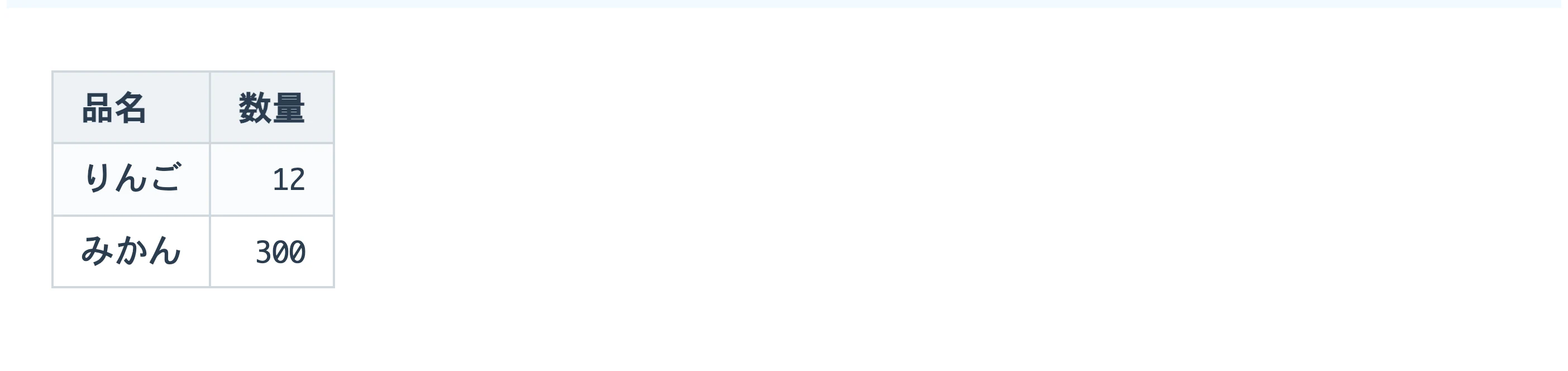
표의 정렬
둘째 줄의 --- 에 : 을 붙이면 정렬이 정해집니다. :--- 왼쪽, ---: 오른쪽, :---: 가운데.
치는 글자
| 品名 | 数量 |
| :--- | ---: |
| りんご | 12 |
| みかん | 300 |
Monoshiri Note 에서의 모습
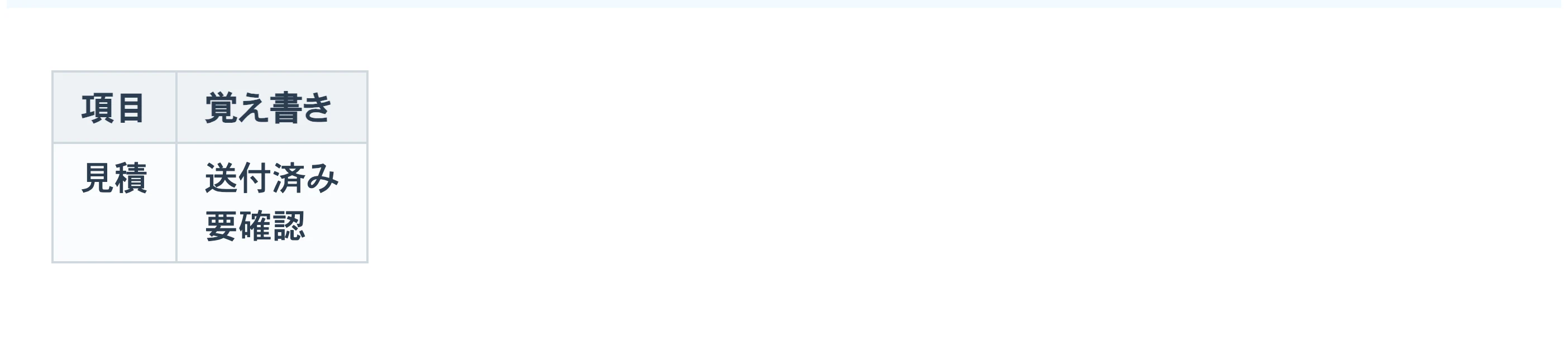
셀 안 줄바꿈
Markdown 의 표는 한 줄에 한 건이라 <br> 을 씁니다. 칠 때는 Shift+Enter 로 들어갑니다.
치는 글자
| 項目 | 覚え書き |
| --- | --- |
| 見積 | 送付済み<br>要確認 |
Monoshiri Note 에서의 모습
접기
<details> 와 <summary>. 긴 이야기를 접어 둘 수 있습니다. GitHub 등에서도 똑같이 접힙니다.
치는 글자
<details>
<summary>長い話は畳んでおく</summary>

中身

</details>
Monoshiri Note 에서의 모습

그림
```mermaid 로 감싸면 적은 그대로 그림이 그려집니다. 흐름도·순서도·원그래프 등.
치는 글자
```mermaid
graph LR
  A[下書き] --> B[見直し]
  B --> C[送付]
```
Monoshiri Note 에서의 모습

수식
$ 로 감싸면 문장 속 수식, $$ 만 있는 줄로 감싸면 한 덩어리 수식이 됩니다.
치는 글자
$$
E = mc^2
$$
Monoshiri Note 에서의 모습

주석
[^1] 을 본문에 두고, 다른 줄에 [^1]: 내용 을 적습니다. 어느 쪽을 눌러도 반대쪽으로 갑니다.
치는 글자
本文に注を付ける[^1]

[^1]: ここが注の中身。
Monoshiri Note 에서의 모습

##AI 와 Markdown
AI 의 답변도 Markdown 으로 쓰여 있습니다.
ChatGPT 나 Claude, Gemini 의 답변에 나오는 # 나 ** 는 위 목록과 같은 Markdown 기호입니다. 채팅 화면에서는 제목이나 굵은 글씨로 바꿔 보여 주기 때문에 잘 눈에 띄지 않지만, 복사해서 다른 곳에 붙이면 기호가 그대로 나오는 일이 있습니다.
기호의 뜻을 알면 AI 의 답변을 그대로 읽을 수 있고, 하나하나 지울 필요도 없어집니다. AI 에게 부탁할 때에도 같은 표기법이 도움이 됩니다.
AI 의 답변에 자주 나오는 기호
| 기호 | 뜻 | AI 의 답변에서는 |
|---|---|---|
| # ## ### | 제목 | 답변을 주제별로 나누는 곳에 나옵니다. # 가 많을수록 작은 제목입니다. |
| **단어** | 강조(굵게) | 중요한 말이나 결론을 감쌉니다. 가장 자주 보게 되는 기호입니다. |
| - 또는 * | 목록 | 요점이나 선택지를 늘어놓는 곳. 줄 맨 앞에 붙습니다. |
| 1. 2. 3. | 번호 목록 | 절차처럼 순서에 의미가 있는 곳. |
| | A | B | | 표 | 비교나 일람. 둘째 줄의 |---|---| 는 머리글과 내용의 경계입니다. |
| ``` | 코드 블록 | 프로그램이나 명령, 그대로 옮겨 쓸 문장을 감쌉니다. |
| `단어` | 문장 속 코드 | 파일 이름, 명령 이름, 키 이름 등. |
| > 문장 | 인용 | 원래 문장을 끌어오는 곳이나 덧붙이는 말에. |
| --- | 구분선 | 주제가 바뀌는 곳에 한 줄만 들어갑니다. |
AI 는 왜 Markdown 으로 답할까
글자만으로 문서의 형태를 나타낼 수 있다
AI 가 돌려주는 것은 글자의 나열입니다. 제목·목록·표 같은 형태를 글자만으로 적을 수 있는 표기법으로 Markdown 이 알맞습니다.
오래전부터 널리 쓰여 온 표기법이라서
README 나 기술 문서, 개발자용 사이트에서 오랫동안 쓰여 왔습니다. 쓰인 것이 많은 만큼 AI 에게도 쓰기 쉬운 형태입니다.
기호 그대로도 읽힌다
형태로 바뀌지 않아도 # 줄이 제목이고 - 줄이 목록이라는 것을 눈으로 따라갈 수 있습니다. 어디에 붙여도 내용이 사라지지 않습니다.
AI 의 답변을 붙이면 이렇게 보입니다.
아래는 진짜 에디터입니다. AI 가 돌려준 Markdown 을 그대로 붙여 두었습니다. 기호는 지워지지 않고, 그 자리에서 제목이나 표의 형태가 됩니다. 가지고 있는 답변을 붙여 넣어 시험해 보세요.
# 이사 준비

이사 전까지 할 일을 시기별로 정리했습니다.

## 할 일

- **한 달 전**까지
  - 이삿짐 업체 견적 받기
  - 지금 집의 계약 해지 알리기
- **일주일 전**까지
  - [x] 전출 신고하기
  - [ ] 전기·가스·수도 연락

## 절차 목록

| 절차 | 창구 | 기한 |
| --- | --- | --- |
| 전출 신고 | 지금 사는 곳의 관청 | 이사 14일 전부터 |
| 전입 신고 | 새로 사는 곳의 관청 | 이사 후 14일 이내 |

## 흐름

```mermaid
flowchart LR
  A[견적] --> B[해지 연락]
  B --> C[짐 싸기]
  C --> D[이사]
```

> 비용의 어림은, 짐의 양을 $x$, 거리를 $d$ 라 하면 $x \times d$ 에 비례합니다.
저장되지 않습니다. 이 화면을 떠나면 쓴 내용은 사라집니다.
AI 에게 부탁하는 방법에 따라 받는 형태가 정해집니다.
한마디만 덧붙여도 출력의 형태를 바꿀 수 있습니다. 그대로 옮겨 쓸 수 있는 부탁을 모았습니다.
Markdown 그대로 받기
답변은 Markdown 으로 쓰고, 전체를 하나의 코드 블록에 넣어 주세요.
코드 블록에 든 문장은 기호가 붙은 채로 복사됩니다. 메모에 붙이면 제목도 표도 그 형태 그대로입니다.
비교할 내용을 표로 받기
세 가지 안의 차이를 Markdown 표로 정리해 주세요.
글로 늘어놓은 것보다 한눈에 비교할 수 있습니다. 붙인 뒤에 셀을 고쳐 쓸 수도 있습니다.
할 일을 체크리스트로 받기
할 일은 “- [ ]” 로 시작하는 체크리스트로 써 주세요.
- [ ] 는 네모 칸이 되고, 누르면 완료로 바뀝니다. AI 가 내놓은 계획이 그대로 할 일 목록이 됩니다.
흐름을 그림으로 받기
이 절차의 흐름을 Mermaid 의 flowchart 로 써 주세요.
```mermaid 로 감싼 문장은 붙이면 그림이 됩니다. 그림을 고치고 싶으면 바탕이 되는 글자를 고쳐 쓰기만 하면 됩니다.
수식을 읽을 수 있는 형태로 받기
수식은 “$” 로 감싸는 형태(문장 속은 $…$, 독립된 식은 $$ 줄로 감싸기)로 써 주세요.
AI 는 수식을 \(…\) 나 \[…\] 로 쓰는 일이 있습니다. Monoshiri Note 가 식으로 표시하는 것은 $ 로 감싼 형태이므로, 이렇게 부탁해 두면 확실합니다.
기호 없는 글이 필요할 때
Markdown 기호는 쓰지 말고, 보통 문장으로 써 주세요.
메일이나 Word 에 그대로 붙이고 싶을 때는 처음부터 기호 없이 부탁하는 편이 빠릅니다.
AI 에게 건네는 지시도 Markdown 으로 쓰면 잘 전달됩니다.
긴 부탁은 한 덩어리의 글로 쓰기보다 제목과 목록으로 나누어 쓰는 편이 잘 전달됩니다. 배경·부탁할 일·조건·출력 형태를 나누어 쓰는 것이 기본 틀입니다.
# 부탁할 일
사내 스터디 안내문을 써 주세요.

## 배경
- 대상은 영업부 20명 정도
- 주제는 “AI 로 회의록 만드는 법”

## 조건
- 300자 이내
- 일시와 장소는 맨 앞에
- 너무 딱딱하지 않은 말투로

## 출력 형태
- Markdown 으로
- 제목 안 3개, 본문 1개
- 제목으로 나누면 어디가 배경이고 어디가 조건인지 헷갈릴 일이 줄어듭니다.
- 조건은 목록으로. 한 줄에 하나씩 쓰면 빠진 것을 나중에 알 수 있습니다.
- 틀째 파일로 가지고 있으면 다음에 부탁할 때는 내용만 바꾸면 됩니다.
AI 주변에서 자주 보는 .md 파일
.md 는 Markdown 으로 쓰인 파일의 표시입니다. 내용은 글자뿐이라 어느 앱에서나 열립니다. AI 를 쓰는 개발에서는 다음과 같은 이름의 파일을 자주 봅니다.
- README.md
- 그 폴더나 프로젝트의 설명서. 무엇을 위한 것이고 어떻게 쓰는지가 적혀 있습니다.
- CLAUDE.md
- Claude Code 에게 읽히는 지시서. 프로젝트의 규칙과 작업 진행 방식을 적어 둡니다.
- AGENTS.md
- Codex 등 코드를 쓰는 AI 에게 읽히는 지시서. 역할은 CLAUDE.md 와 같습니다.
- 계획서·보고서
- AI 가 작업 도중에 써내는 설계나 보고도 대개
.md입니다. 사람이 읽고 고쳐서 다시 AI 에게 건넵니다.
Monoshiri Note 는 AI 의 출력을 읽고 고치기 위한 곳입니다.
AI 가 쓴 Markdown 을 기호투성이인 채로 읽을 필요는 없습니다.
- 붙이기만 하면 형태가 된다. 제목·표·체크리스트·그림·수식이 붙인 그 자리에서 형태가 됩니다. 미리보기로 전환할 일이 없습니다.
- 그대로 고칠 수 있다. 형태가 된 표의 셀도, 그림의 바탕이 되는 글자도 같은 화면에서 고쳐 쓸 수 있습니다.
.md그대로 남는다. 저장되는 것은 그냥.md파일입니다. 나중에 AI 에게 다시 건넬 수도, 다른 앱에서 열 수도 있습니다.- 어느 기기에서나 똑같이 보인다. Mac·Windows·iPad·iPhone·브라우저에서 같은 메모가 같은 형태로 열립니다.
- 가지고 있는
.md도 열린다. Mac 과 Windows 에서는 AI 가 만든.md를 Finder 나 파일 탐색기에서 바로 열 수 있습니다.
이 앱 자체에는 AI 기능이 없습니다. AI 와의 대화는 쓰고 계신 서비스에서 하고, 그 결과를 읽고·고치고·남기는 곳으로 쓸 수 있습니다.
AI 와 Markdown 에 관한 자주 묻는 질문
- ChatGPT 답변에 나오는 “**” 는 무엇인가요?
- 강조(굵게)를 나타내는 Markdown 기호입니다.
**중요**라고 쓰면 “중요” 가 굵어집니다. 채팅 화면에서는 굵은 글씨로 바꿔 보여 주지만, 복사해서 붙인 곳이 Markdown 을 지원하지 않으면 기호 그대로 나옵니다. - “##” 나 “###” 는 무엇인가요?
- 제목을 나타내는 기호입니다.
#하나가 가장 큰 제목이고, 개수가 늘수록 작은 제목이 됩니다. AI 는 긴 답변을 주제별로 나누는 데 씁니다. - 복사하면 기호가 나오는 이유는 무엇인가요?
- AI 의 답변은 원래 기호가 붙은 글자로 쓰여 있고, 채팅 화면이 그것을 형태로 바꿔 보여 주기 때문입니다. 붙인 곳이 Markdown 을 형태로 바꾸지 않는 곳이면 원래 기호가 그대로 보입니다.
- 기호가 나오지 않게 하려면?
- “Markdown 기호는 쓰지 말고, 보통 문장으로 써 주세요” 라고 부탁하면 기호 없이 돌아옵니다. 매번 부탁하기 번거롭다면, 각 서비스의 설정에 있는 답변 방식을 지정하는 칸에 적어 둘 수 있습니다.
- .md 파일이란 무엇인가요?
- Markdown 으로 쓰인, 글자뿐인 파일입니다. 메모장 등 어느 텍스트 편집기로도 열리지만, 그대로는 기호가 늘어서 보입니다. Markdown 을 지원하는 앱으로 열면 제목이나 표의 형태로 읽을 수 있습니다.
- AI 가 만든 .md 파일은 어떻게 열면 되나요?
- 글자뿐인 파일이라 텍스트 편집기라면 무엇으로든 열립니다. Monoshiri Note 로 열면 제목·표·그림이 형태가 된 상태로 읽을 수 있고, 그대로 고칠 수 있습니다. Mac 과 Windows 에서는 파일을 마우스 오른쪽 버튼으로 눌러 여는 앱으로 Monoshiri Note 를 고를 수 있습니다. 목록에는 Mac 에서는 “Monoshiri”, Windows 에서는 “Markdown Editor - Monoshiri” 로 나옵니다.
##함께 읽기
- .md 파일이란・여는 법 확장자 .md 는 Markdown(마크다운)으로 쓰인 글자뿐인 파일입니다. .md 파일이란 무엇인지, Windows・Mac・iPhone・iPad・브라우저에서 여는 법, 열리지 않거나 글자가 깨질 때의 대처, AI 가 만든 .md 를 제목과 표의 형태로 읽는 방법을 정리했습니다.
- 복사하면 기호가 나올 때 ChatGPT 나 Claude 의 답변을 Word 나 메일에 붙이면 기호투성이가 되는 이유와, 붙이는 곳별로 고치는 방법을 정리했습니다. 기호를 지우지 않고 그대로 읽을 수 있는 형태로 남기는 방법도 소개합니다.
- 마크다운 에디터 비교 .md 파일을 열어서 쓸 수 있는 마크다운(Markdown) 에디터 12개를 가격・지원 기기・편집 방식・저장 위치・표와 다이어그램과 수식 지원으로 비교했습니다. Typora, Obsidian, VS Code, Notion, MarkText, Joplin, Zettlr, iA Writer, Bear, Monoshiri Note 등. 용도별 추천, Obsidian 과 Typora 의 차이, Notion 에서 .md 로 옮기는 방법도 정리했습니다.
외우지 않아도 쓸 수 있습니다.
Monoshiri Note 에서는 줄 맨 앞에서 / 를 누르면 표도 접기도 목록에서 고를 수 있습니다. 기호는 익숙해지면 저절로 외워집니다.

무료 / 광고 없음