



#Markdown क्या है
कुछ चिह्न हीदस्तावेज़ का आकार तय करते हैं।
Markdown लिखने का वह ढंग है जिसमें पाठ के भीतर लिखे चिह्न ही उसका आकार तय करते हैं। पंक्ति के आरंभ में # लिखिए तो शीर्षक, - लिखिए तो सूची। बस इतना ही।
याद रखने को कम है, इसलिए ध्यान लिखने पर ही रहता है। फ़ाइल सादा पाठ है — किसी भी ऐप में खुलती है और GitHub या ज़्यादातर प्रकाशन-स्थलों पर सीधे चिपक जाती है। ChatGPT और Claude जो दस्तावेज़ लौटाते हैं, वे भी प्रायः इसी ढंग में होते हैं।
##Markdown क्या है
जो लिखा, और जो दिखा।
बाईं ओर वे अक्षर जो आप टाइप करते हैं, दाईं ओर Monoshiri Note में उनका रूप। ये दोनों एक ही जगह हैं — प्रीव्यू पर जाने जैसी कोई क्रिया नहीं।
शीर्षक
# की गिनती ही गहराई है। जितने ज़्यादा, रंग उतना शांत और आकार उतना छोटा। कर्सर हटते ही # दिखना बंद हो जाते हैं।
जो टाइप करते हैं
# 週報
## 今週やったこと
### 見積もり
Monoshiri Note में रूप
सूची
पंक्ति के आरंभ में -। दो स्पेस की हाशिया देने पर वह नेस्टेड हो जाती है, और चिह्न का रंग हर स्तर पर बदलता है।
जो टाइप करते हैं
- 見積もりを送った
  - 先方の確認待ち
    - 金額は据え置き
Monoshiri Note में रूप
क्रमांकित
1. से शुरू कीजिए। अंक वैसे ही निकलते हैं जैसे आपने लिखे।
जो टाइप करते हैं
1. 下書き
2. 見直し
3. 送付
Monoshiri Note में रूप
करने के काम
- [ ] से खाली डिब्बा, - [x] से पूरा हुआ। डिब्बे को सीधे दबाकर बदला जा सकता है।
जो टाइप करते हैं
- [x] 請求書を出す
- [ ] 打ち合わせの日程
Monoshiri Note में रूप
ज़ोर
** से मोटा, * से तिरछा, ~~ से काटा हुआ। कर्सर हटते ही **, * और ~~ दिखना बंद हो जाते हैं — वे टेक्स्ट में बने रहते हैं, और बगल में कर्सर रखते ही लौट आते हैं।
जो टाइप करते हैं
金額は **据え置き**、条件は *要相談*、納期は ~~来週~~。
Monoshiri Note में रूप
उद्धरण
पंक्ति के आरंभ में >। किसी और के शब्दों के लिए, या उस अंश के लिए जिसे फिर देखना हो।
जो टाइप करते हैं
> 最初のリリースは小さく。
Monoshiri Note में रूप
विभाजक
सिर्फ़ --- वाली एक पंक्ति। जहाँ विषय बदलता है।
जो टाइप करते हैं
ここまで

---

ここから
Monoshiri Note में रूप

पंक्ति में कोड
उसे ` में घेरिए। आदेशों और फ़ाइलों के नाम के लिए।
जो टाइप करते हैं
`npm run build` を実行します。
Monoshiri Note में रूप
कोड का खंड
सिर्फ़ ``` वाली पंक्तियों में घेरिए। पीछे भाषा लिखने पर रंग आ जाता है, और js:app.js की तरह फ़ाइल का नाम भी जोड़ा जा सकता है।
जो टाइप करते हैं
```js:app.js
const n = 1;
console.log(n);
```
Monoshiri Note में रूप

कड़ियाँ
[नाम](URL)। लिख चुकने पर सिर्फ़ नाम रह जाता है और दबाने पर खुल जाता है। पता बदलना हो तो कर्सर बग़ल में रखिए।
जो टाइप करते हैं
[請求書のひな形](https://example.com)
Monoshiri Note में रूप
तस्वीरें
। इस ऐप में तो तस्वीर एडिटर पर छोड़ देना ही काफ़ी है — वह ~/images/ में चली जाती है और यह पंक्ति अपने आप लिख जाती है।
जो टाइप करते हैं

Monoshiri Note में रूप

संलग्न दस्तावेज़
PDF या स्प्रेडशीट छोड़िए: वह ~/files/ में जाकर एक पर्ची बन जाती है। PDF इसी ऐप के भीतर खुलती है।
जो टाइप करते हैं
[見積書.pdf](~/files/見積書.pdf)
Monoshiri Note में रूप

तालिका
स्तंभ खड़ी लकीर से बँटते हैं। / से बनाई जा सकती है, और सेल सीधे बदले जा सकते हैं।
जो टाइप करते हैं
| 項目 | 状況 |
| --- | --- |
| 見積もり | 送付済み |
Monoshiri Note में रूप
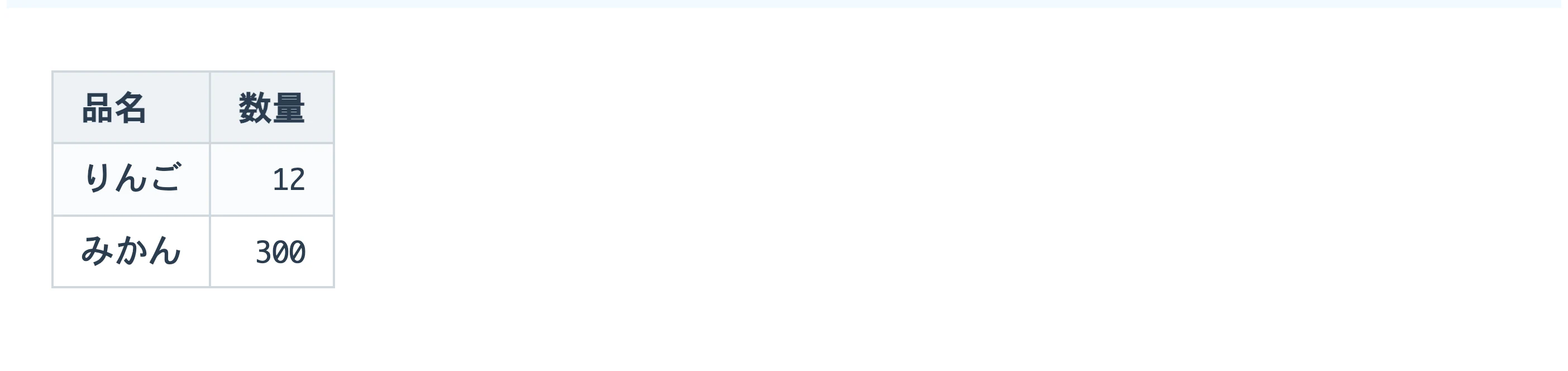
तालिका का संरेखण
दूसरी पंक्ति के --- में : जोड़िए। :--- बाएँ, ---: दाएँ, :---: बीच में।
जो टाइप करते हैं
| 品名 | 数量 |
| :--- | ---: |
| りんご | 12 |
| みかん | 300 |
Monoshiri Note में रूप
सेल में लाइन तोड़ना
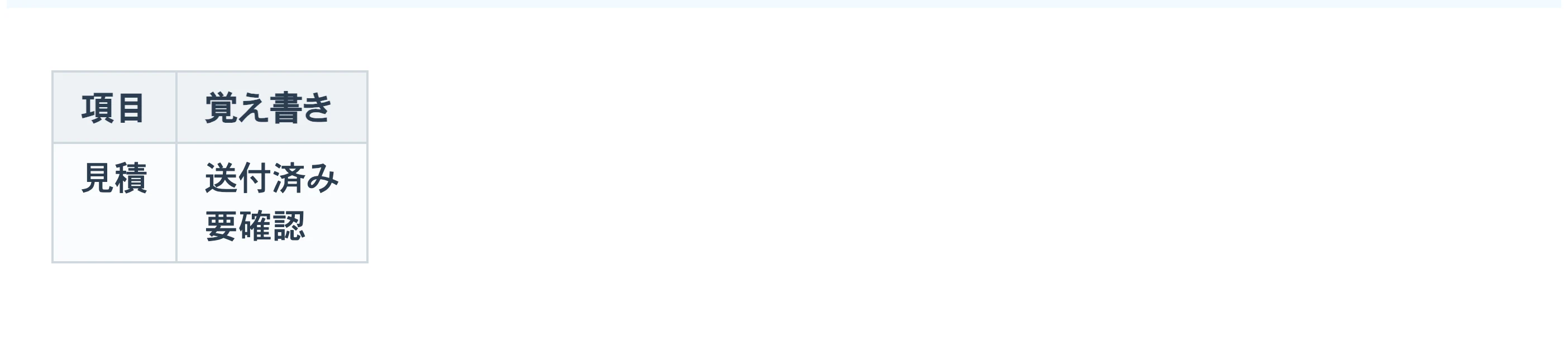
Markdown की तालिका में एक पंक्ति में एक ही रिकॉर्ड रहता है, इसलिए <br> काम आता है। टाइप करते समय Shift+Enter से आ जाता है।
जो टाइप करते हैं
| 項目 | 覚え書き |
| --- | --- |
| 見積 | 送付済み<br>要確認 |
Monoshiri Note में रूप
मोड़ना
<details> और <summary>। लंबी बातें मोड़कर रखी जा सकती हैं। GitHub वग़ैरह पर भी वैसे ही मुड़ती हैं।
जो टाइप करते हैं
<details>
<summary>長い話は畳んでおく</summary>

中身

</details>
Monoshiri Note में रूप

आरेख
```mermaid में घेरिए और आरेख वैसा ही खिंच जाता है जैसा लिखा — प्रवाह, क्रम, गोल चित्र।
जो टाइप करते हैं
```mermaid
graph LR
  A[下書き] --> B[見直し]
  B --> C[送付]
```
Monoshiri Note में रूप

सूत्र
$ से घेरने पर पंक्ति के भीतर का सूत्र, सिर्फ़ $$ वाली पंक्तियों से घेरने पर पूरा खंड।
जो टाइप करते हैं
$$
E = mc^2
$$
Monoshiri Note में रूप

पाद-टिप्पणी
पाठ में [^1] रखिए और अलग पंक्ति में [^1]: सामग्री लिखिए। किसी भी एक को दबाने पर दूसरे पर पहुँच जाते हैं।
जो टाइप करते हैं
本文に注を付ける[^1]

[^1]: ここが注の中身。
Monoshiri Note में रूप

##AI और Markdown
AI के उत्तर भी Markdown में लिखे होते हैं।
ChatGPT, Claude और Gemini के उत्तरों में दिखने वाले # और ** वही Markdown चिह्न हैं जो ऊपर की सूची में हैं। चैट की खिड़की इन्हें शीर्षक और मोटे अक्षरों में बदलकर दिखाती है, इसलिए ध्यान नहीं जाता; पर उत्तर को कॉपी करके कहीं और चिपकाने पर चिह्न ज्यों के त्यों निकल आते हैं।
चिह्नों का अर्थ पता हो तो AI का उत्तर जैसा है वैसा पढ़ा जा सकता है, और उन्हें एक-एक करके मिटाने की ज़रूरत नहीं रहती। AI से कुछ करवाते समय भी लिखने का यही ढंग काम आता है।
AI के उत्तरों में अक्सर दिखने वाले चिह्न
| चिह्न | अर्थ | AI के उत्तर में |
|---|---|---|
| # ## ### | शीर्षक | जहाँ उत्तर को विषयों में बाँटा जाता है। # जितने ज़्यादा, शीर्षक उतना छोटा। |
| **शब्द** | ज़ोर (मोटा) | मुख्य शब्दों और निष्कर्षों को घेरता है। सबसे ज़्यादा यही चिह्न दिखता है। |
| - या * | सूची | जहाँ बिंदु या विकल्प गिनाए जाते हैं। पंक्ति के आरंभ में लगता है। |
| 1. 2. 3. | क्रमांकित सूची | चरण, और वह सब जहाँ क्रम मायने रखता है। |
| | A | B | | तालिका | तुलना और सूचियाँ। दूसरी पंक्ति का |---|---| शीर्ष और सामग्री की सीमा है। |
| ``` | कोड ब्लॉक | प्रोग्राम, कमांड और ज्यों का त्यों उतारने वाले पाठ को घेरता है। |
| `शब्द` | वाक्य के भीतर कोड | फ़ाइल के नाम, कमांड के नाम, कुंजियों के नाम। |
| > पाठ | उद्धरण | जहाँ मूल पाठ उद्धृत हो, या किसी टिप्पणी के लिए। |
| --- | विभाजक रेखा | जहाँ विषय बदलता है, वहाँ बस एक पंक्ति। |
AI Markdown में क्यों उत्तर देता है
सादा पाठ ही दस्तावेज़ का आकार ढो सकता है
AI जो लौटाता है वह अक्षरों की एक कड़ी है। Markdown में शीर्षक, सूची और तालिका केवल अक्षरों से लिखी जा सकती हैं।
यह ढंग बरसों से व्यापक रूप से चलन में है
README, तकनीकी दस्तावेज़ और डेवलपर साइटें लंबे समय से इसी तरह लिखी जाती रही हैं। इतना कुछ लिखा जा चुका है कि AI के लिए यह रूप लिखना सहज है।
चिह्नों के साथ भी पढ़ा जा सकता है
रूप में बदले बिना भी दिखता है कि # वाली पंक्ति शीर्षक है और - वाली पंक्ति सूची। कहीं भी चिपकाइए, सामग्री नहीं खोती।
AI का उत्तर चिपकाइए, वह ऐसा दिखता है।
नीचे असली एडिटर है, जिसमें AI का लौटाया Markdown ज्यों का त्यों चिपका है। चिह्न मिटाए नहीं जाते, वे वहीं शीर्षक और तालिका का रूप ले लेते हैं। अपना कोई उत्तर चिपकाकर देखिए।
# घर बदलने की तैयारी

घर बदलने से पहले के काम, समय के अनुसार।

## करने के काम

- **एक महीना** पहले तक
  - सामान ढोने वालों से कोटेशन लेना
  - मौजूदा घर छोड़ने की सूचना देना
- **एक हफ़्ता** पहले तक
  - [x] पता बदलने की सूचना देना
  - [ ] बिजली, गैस और पानी को फ़ोन करना

## औपचारिकताएँ

| काम | कहाँ | समय-सीमा |
| --- | --- | --- |
| जाने की सूचना | मौजूदा कार्यालय | 14 दिन पहले से |
| आने की सूचना | नया कार्यालय | 14 दिन के भीतर |

## क्रम

```mermaid
flowchart LR
  A[कोटेशन] --> B[सूचना]
  B --> C[पैकिंग]
  C --> D[घर बदलना]
```

> मोटा अनुमान: सामान की मात्रा $x$ और दूरी $d$ हो, तो ख़र्च $x \times d$ के अनुपात में बढ़ता है।
कुछ भी सहेजा नहीं जाता। यह पेज छोड़ते ही लिखा हुआ मिट जाता है।
आप कैसे कहते हैं, उसी से तय होता है कि क्या मिलेगा।
बस एक वाक्य जोड़ने से आउटपुट का रूप बदल जाता है। ये अनुरोध ज्यों के त्यों उतारे जा सकते हैं।
Markdown के रूप में ही पाना
उत्तर Markdown में लिखिए और पूरा उत्तर एक ही कोड ब्लॉक में रखिए।
कोड ब्लॉक का पाठ चिह्नों समेत कॉपी होता है। नोट में चिपकाइए, तो शीर्षक और तालिकाएँ अपना रूप बनाए रखती हैं।
तुलना को तालिका में पाना
तीनों विकल्पों का अंतर एक Markdown तालिका में समेटिए।
लंबे गद्य की तुलना में एक नज़र में तुलना हो जाती है। चिपकाने के बाद सेल दोबारा टाइप भी किए जा सकते हैं।
कामों को चेकलिस्ट में पाना
करने के काम ऐसी चेकलिस्ट में लिखिए जिसकी हर पंक्ति “- [ ]” से शुरू हो।
- [ ] एक खाना बन जाता है, जिसे दबाकर पूरा किया जा सकता है। AI की बनाई योजना सीधे आपकी कार्य-सूची बन जाती है।
क्रम को आरेख में पाना
इन चरणों का क्रम Mermaid के flowchart में लिखिए।
```mermaid से घिरा पाठ चिपकाते ही आरेख बन जाता है। आरेख बदलना हो तो उसके पीछे का पाठ दोबारा टाइप कीजिए।
सूत्र ऐसे रूप में पाना जो दिखे
सूत्र “$” से घेरकर लिखिए: वाक्य के भीतर $…$, और अलग सूत्र के ऊपर-नीचे $$ की पंक्तियाँ।
AI कभी-कभी सूत्र \(…\) या \[…\] में लिखता है। Monoshiri Note $ से घिरे रूप को सूत्र की तरह दिखाता है, इसलिए ऐसे कहना पक्का रहता है।
जब बिना चिह्नों का पाठ चाहिए
Markdown के चिह्नों का प्रयोग मत कीजिए; सामान्य गद्य में लिखिए।
अगर सीधे ईमेल या Word में चिपकाना है, तो शुरू से ही बिना चिह्नों के माँगना जल्दी पड़ता है।
AI को दिए जाने वाले निर्देश भी Markdown में बेहतर पहुँचते हैं।
लंबा अनुरोध एक ही अनुच्छेद में लिखने की बजाय शीर्षकों और सूची में बाँटकर लिखने से बेहतर समझा जाता है। बुनियादी ढाँचा: पृष्ठभूमि, क्या चाहिए, शर्तें, और आउटपुट का रूप।
# अनुरोध
कंपनी के भीतर होने वाले अध्ययन-सत्र की सूचना लिखिए।

## पृष्ठभूमि
- बिक्री विभाग के लगभग 20 लोगों के लिए
- विषय: “AI से बैठक के कार्यवृत्त बनाना”

## शर्तें
- 150 शब्दों के भीतर
- तारीख़ और स्थान सबसे पहले
- भाषा बहुत औपचारिक न हो

## आउटपुट का रूप
- Markdown में
- विषय-पंक्ति के तीन सुझाव और एक मुख्य पाठ
- शीर्षकों से बाँटिए, तो AI के लिए पृष्ठभूमि और शर्त में उलझना कम हो जाता है।
- शर्तें सूची में। एक पंक्ति में एक, ताकि बाद में दिखे कि क्या छूट गया।
- ढाँचे को फ़ाइल में रखिए, तो अगली बार केवल सामग्री बदलनी होगी।
AI के आसपास अक्सर दिखने वाली .md फ़ाइलें
.md उस फ़ाइल की पहचान है जो Markdown में लिखी गई है। इसमें सादा पाठ होता है, इसलिए कोई भी ऐप इसे खोल सकता है। AI के साथ होने वाले विकास-कार्य में इन नामों की फ़ाइलें अक्सर दिखती हैं।
- README.md
- किसी फ़ोल्डर या प्रोजेक्ट की निर्देशिका: वह किसलिए है और कैसे काम में लेना है।
- CLAUDE.md
- Claude Code के पढ़ने के लिए निर्देश: प्रोजेक्ट के नियम और काम करने का तरीक़ा।
- AGENTS.md
- Codex जैसे कोड लिखने वाले AI के लिए निर्देश। इसकी भूमिका CLAUDE.md जैसी ही है।
- योजनाएँ और रिपोर्टें
- काम के बीच AI जो रूपरेखा और रिपोर्ट लिखता है, वे भी प्रायः
.mdहोती हैं। लोग उन्हें पढ़ते हैं, सुधारते हैं और फिर AI को लौटा देते हैं।
Monoshiri Note वह जगह है जहाँ AI का लिखा पढ़ा और सुधारा जाता है।
AI के लिखे Markdown को चिह्नों की दीवार की तरह पढ़ने की ज़रूरत नहीं।
- चिपकाते ही रूप ले लेता है। शीर्षक, तालिका, चेकलिस्ट, आरेख और सूत्र चिपकाते ही अपना रूप ले लेते हैं। प्रीव्यू पर जाने की ज़रूरत नहीं।
- वहीं सुधारिए। रूप ले चुकी तालिका के सेल और आरेख के पीछे का पाठ उसी स्क्रीन पर दोबारा टाइप किए जा सकते हैं।
.mdही बना रहता है। जो सहेजा जाता है वह एक सादी.mdफ़ाइल है। आप उसे बाद में फिर AI को दे सकते हैं या किसी और ऐप में खोल सकते हैं।- हर डिवाइस पर एक जैसा दिखता है। वही नोट Mac, Windows, iPad, iPhone और ब्राउज़र में उसी रूप में खुलता है।
- आपके पास की
.mdभी खुलती है। Mac और Windows पर AI की बनाई.mdसीधे Finder या File Explorer से खोली जा सकती है।
इस ऐप में अपना कोई AI फ़ीचर नहीं है। AI से बातचीत आप अपनी सेवा में करते हैं; यह जगह उसके परिणाम को पढ़ने, सुधारने और रखने के लिए है।
AI और Markdown के बारे में आम सवाल
- ChatGPT के उत्तरों में “**” क्या है?
- यह ज़ोर (मोटे अक्षर) का Markdown चिह्न है।
**ज़रूरी**लिखने पर “ज़रूरी” मोटा हो जाता है। चैट की खिड़की इसे मोटा दिखाती है, पर जहाँ आप चिपकाते हैं वह जगह Markdown न समझे तो चिह्न ज्यों के त्यों दिखते हैं। - “##” और “###” क्या हैं?
- ये शीर्षक के चिह्न हैं। एक
#सबसे बड़ा शीर्षक है, और गिनती बढ़ने पर शीर्षक छोटा होता जाता है। AI लंबे उत्तर को विषयों में बाँटने के लिए इनका प्रयोग करता है। - कॉपी करने पर चिह्न क्यों दिखते हैं?
- उत्तर शुरू से ही चिह्नों वाले पाठ के रूप में लिखा होता है, और चैट की खिड़की उसे दिखाने के लिए रूप में बदलती है। जहाँ ऐसा नहीं होता वहाँ चिपकाने पर मूल चिह्न दिखते हैं।
- चिह्न न दिखें, इसके लिए क्या करें?
- “Markdown के चिह्नों का प्रयोग मत कीजिए; सामान्य गद्य में लिखिए” कहिए, तो उत्तर बिना चिह्नों के आता है। हर बार कहना झंझट लगे, तो इसे उस सेटिंग में लिख दीजिए जो हर सेवा उत्तर देने का ढंग तय करने के लिए देती है।
- .md फ़ाइल क्या है?
- Markdown में लिखी सादे पाठ की फ़ाइल। कोई भी टेक्स्ट एडिटर इसे खोल लेता है, पर तब चिह्न क़तार में दिखते हैं। Markdown समझने वाले ऐप में खोलने पर यह शीर्षकों और तालिकाओं के रूप में पढ़ी जाती है।
- AI की बनाई .md फ़ाइल कैसे खोलें?
- यह सादा पाठ है, इसलिए कोई भी टेक्स्ट एडिटर चलेगा। Monoshiri Note में खोलने पर शीर्षक, तालिकाएँ और आरेख पहले से रूप में होते हैं, और आप वहीं संपादन कर सकते हैं। Mac और Windows पर फ़ाइल पर राइट-क्लिक करके खोलने वाले ऐप के रूप में Monoshiri Note चुनिए। उस सूची में यह Mac पर “Monoshiri” और Windows पर “Markdown Editor - Monoshiri” नाम से दिखता है।
##यह भी पढ़ें
- .md फ़ाइल: क्या है और कैसे खोलें .md एक्सटेंशन Markdown में लिखी सादे पाठ की फ़ाइल को दर्शाता है। .md फ़ाइल क्या है, इसे Windows, Mac, iPhone, iPad या ब्राउज़र में कैसे खोलें, न खुले या पाठ बिगड़ा दिखे तो क्या करें, और AI की बनाई .md को शीर्षकों और तालिकाओं के रूप में कैसे पढ़ें।
- जब कॉपी के साथ चिह्न भी आ जाएँ ChatGPT या Claude के उत्तर Word या ईमेल में चिपकाने पर चिह्नों से क्यों भर जाते हैं, और जहाँ चिपका रहे हैं उसके अनुसार इसे कैसे ठीक करें। साथ ही, कुछ मिटाए बिना उन्हें पढ़ने लायक रूप में रखने का तरीक़ा।
- Markdown एडिटर की तुलना .md फ़ाइल खोलकर लिखने वाले 12 Markdown एडिटर की तुलना: क़ीमत, समर्थित डिवाइस, संपादन का तरीक़ा, सहेजने की जगह, और तालिका, आरेख व सूत्रों का समर्थन। Typora, Obsidian, VS Code, Notion, MarkText, Joplin, Zettlr, iA Writer, Bear, Monoshiri Note आदि। साथ में ज़रूरत के हिसाब से सुझाव, Obsidian और Typora का अंतर, और Notion से .md में जाने का तरीक़ा।
याद किए बिना भी लिखा जा सकता है।
Monoshiri Note में पंक्ति के आरंभ में / दबाइए, तो तालिका और मोड़ने वाले हिस्से सूची से चुने जा सकते हैं। चिह्न अभ्यास के साथ अपने आप याद हो जाते हैं।

मुफ़्त / विज्ञापन नहीं