



#O que é Markdown?
Poucos sinais decidema forma do documento.
Markdown é um jeito de escrever em que sinais dentro do texto decidem a forma dele. Um # no começo da linha faz um título; um - faz um item de lista. A ideia é essa.
Como há pouco para aprender, dá para ficar na escrita. O arquivo é texto simples: abre em qualquer lugar e cola direto no GitHub ou na maioria dos sites de publicação. O que ChatGPT e Claude devolvem costuma vir escrito assim.
##O que é Markdown?
O que você digita, e o que você vê.
À esquerda, os caracteres digitados. À direita, como o Monoshiri Note mostra. Os dois são o mesmo lugar — não há pré-visualização para alternar.
Títulos
A quantidade de # é a profundidade. Quanto mais, mais discreta a cor e menor o tamanho. Os # somem assim que o cursor se afasta.
O que se digita
# 週報
## 今週やったこと
### 見積もり
Como aparece
Listas
Um - no começo da linha. Dois espaços de recuo aninham, e o sinal muda de cor a cada nível.
O que se digita
- 見積もりを送った
  - 先方の確認待ち
    - 金額は据え置き
Como aparece
Numeradas
Comece com 1.. Os números saem como você escreveu.
O que se digita
1. 下書き
2. 見直し
3. 送付
Como aparece
A fazer
- [ ] para uma caixa vazia, - [x] para uma feita. A caixa marca com um clique.
O que se digita
- [x] 請求書を出す
- [ ] 打ち合わせの日程
Como aparece
Ênfase
** para negrito, * para itálico, ~~ para riscado. Os **, * e ~~ somem assim que o cursor se afasta — continuam no texto e voltam quando você põe o cursor ao lado.
O que se digita
金額は **据え置き**、条件は *要相談*、納期は ~~来週~~。
Como aparece
Citação
Um > no começo da linha. Para palavras de outra pessoa, ou um trecho para rever.
O que se digita
> 最初のリリースは小さく。
Como aparece
Divisória
Uma linha só com ---. Onde o assunto muda.
O que se digita
ここまで

---

ここから
Como aparece

Código no texto
Envolva com `. Para nomes de comandos e de arquivos.
O que se digita
`npm run build` を実行します。
Como aparece
Bloco de código
Envolva com linhas de ```. A linguagem escrita depois traz cor, e js:app.js acrescenta o nome do arquivo.
O que se digita
```js:app.js
const n = 1;
console.log(n);
```
Como aparece

Links
[nome](URL). Terminado, resta só o nome e um clique abre. Ponha o cursor ao lado para rever o endereço.
O que se digita
[請求書のひな形](https://example.com)
Como aparece
Imagens
. Basta soltar uma imagem no editor — vai para ~/images/ e a linha se escreve sozinha.
O que se digita

Como aparece

Anexos
Solte um PDF ou uma planilha: cai em ~/files/ como etiqueta. PDFs abrem dentro do aplicativo.
O que se digita
[見積書.pdf](~/files/見積書.pdf)
Como aparece

Tabelas
As colunas se separam por barras verticais. Dá para criar pelo / e digitar direto nas células.
O que se digita
| 項目 | 状況 |
| --- | --- |
| 見積もり | 送付済み |
Como aparece
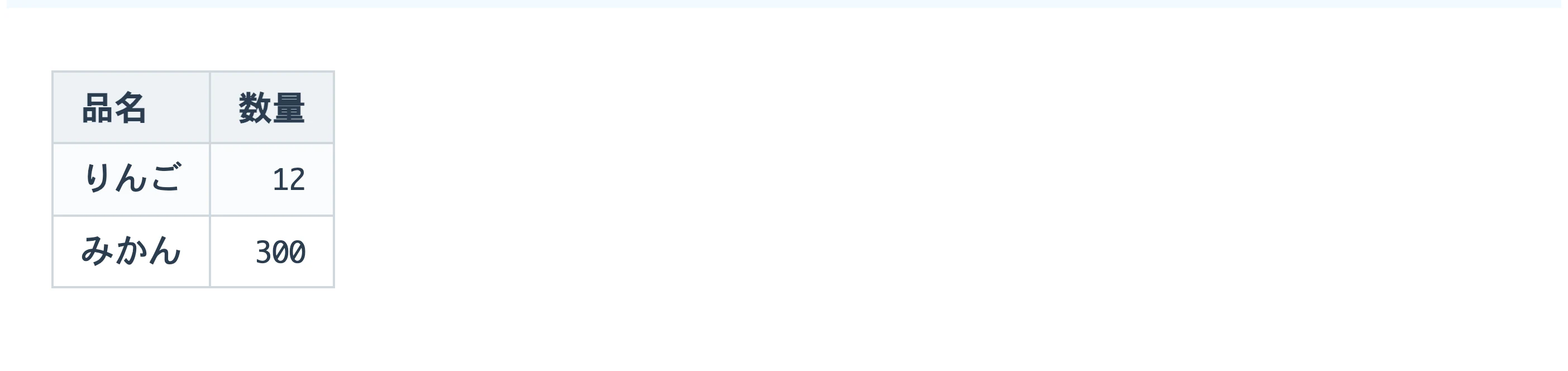
Alinhamento
Acrescente um : na linha de ---. :--- à esquerda, ---: à direita, :---: centralizado.
O que se digita
| 品名 | 数量 |
| :--- | ---: |
| りんご | 12 |
| みかん | 300 |
Como aparece
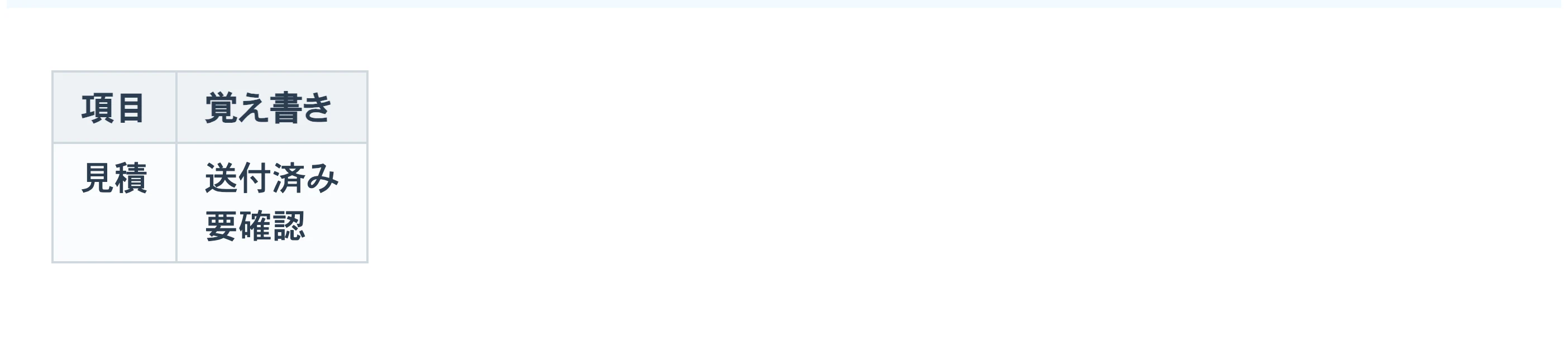
Quebra dentro da célula
Uma tabela Markdown ocupa uma linha por registro, então use <br>. Shift+Enter escreve para você.
O que se digita
| 項目 | 覚え書き |
| --- | --- |
| 見積 | 送付済み<br>要確認 |
Como aparece
Recolhíveis
<details> com <summary>. Guarde os trechos longos. Recolhem igual no GitHub e em outros lugares.
O que se digita
<details>
<summary>長い話は畳んでおく</summary>

中身

</details>
Como aparece

Diagramas
Envolva com ```mermaid e o diagrama é desenhado como você escreveu: fluxos, sequências, pizzas.
O que se digita
```mermaid
graph LR
  A[下書き] --> B[見直し]
  B --> C[送付]
```
Como aparece

Fórmulas
$ em volta para uma fórmula no texto, linhas de $$ para um bloco.
O que se digita
$$
E = mc^2
$$
Como aparece

Notas de rodapé
Ponha [^1] no texto e [^1]: o conteúdo numa linha própria. Um clique leva de uma para a outra.
O que se digita
本文に注を付ける[^1]

[^1]: ここが注の中身。
Como aparece

##IA e Markdown
As respostas da IA também são escritas em Markdown.
Os # e ** que aparecem nas respostas do ChatGPT, do Claude e do Gemini são os mesmos sinais de Markdown da lista acima. A janela do chat os transforma em títulos e negrito, por isso quase não se percebe; mas se você copiar a resposta para outro lugar, os sinais podem aparecer do jeito que são.
Quando você sabe o que os sinais significam, lê uma resposta da IA como ela é e não precisa sair apagando. A mesma forma de escrever ajuda também na hora de pedir algo a uma IA.
Sinais frequentes nas respostas da IA
| Sinal | Significado | Em uma resposta da IA |
|---|---|---|
| # ## ### | Título | Onde a resposta é dividida por assunto. Quanto mais #, menor o título. |
| **palavra** | Ênfase (negrito) | Envolve termos importantes e conclusões. É o sinal que você mais vai ver. |
| - ou * | Lista com marcadores | Onde são listados pontos ou opções. Fica no início da linha. |
| 1. 2. 3. | Lista numerada | Passos e tudo em que a ordem importa. |
| | A | B | | Tabela | Comparações e listagens. O |---|---| da segunda linha separa o cabeçalho do conteúdo. |
| ``` | Bloco de código | Envolve programas, comandos e textos para copiar como estão. |
| `palavra` | Código no texto | Nomes de arquivos, de comandos, de teclas. |
| > texto | Citação | Onde o texto original é citado, ou para uma observação. |
| --- | Linha divisória | Uma única linha onde o assunto muda. |
Por que a IA responde em Markdown
Texto puro consegue carregar a forma de um documento
O que uma IA devolve é uma sequência de caracteres. Markdown permite escrever títulos, listas e tabelas só com caracteres.
É usado em toda parte há anos
READMEs, documentação técnica e sites para desenvolvedores são escritos assim há muito tempo. Com tanto material, é uma forma que a IA escreve com facilidade.
Dá para ler mesmo com os sinais à mostra
Mesmo sem conversão, dá para ver que uma linha com # é um título e uma com - é um item. Nada se perde, onde quer que você cole.
Cole uma resposta da IA e fica assim.
Abaixo está o editor de verdade, com Markdown de uma IA colado como veio. Os sinais não são removidos: viram títulos e tabelas ali mesmo. Cole uma resposta sua e experimente.
# Plano da mudança

O que fazer antes da mudança, por prazo.

## Tarefas

- Até **um mês** antes
  - Pedir orçamentos de mudança
  - Avisar a saída do imóvel atual
- Até **uma semana** antes
  - [x] Comunicar a mudança de endereço
  - [ ] Ligar para luz, gás e água

## Procedimentos

| Procedimento | Onde | Prazo |
| --- | --- | --- |
| Aviso de saída | Prefeitura atual | A partir de 14 dias antes |
| Aviso de chegada | Nova prefeitura | Até 14 dias depois |

## Fluxo

```mermaid
flowchart LR
  A[Orçamentos] --> B[Aviso]
  B --> C[Caixas]
  C --> D[Mudança]
```

> Como referência, com $x$ para a quantidade de coisas e $d$ para a distância, o custo cresce com $x \times d$.
Nada é salvo. O que você digitar some ao sair da página.
O jeito de pedir decide o que você recebe.
Uma frase a mais muda a forma da resposta. Aqui estão pedidos para copiar como estão.
Receber em Markdown
Escreva a resposta em Markdown e coloque tudo dentro de um único bloco de código.
O texto de um bloco de código é copiado com os sinais. Cole em uma nota e os títulos e tabelas mantêm a forma.
Pedir uma comparação em tabela
Resuma as diferenças entre as três opções em uma tabela Markdown.
Mais fácil de comparar de relance do que em texto corrido. Depois de colar, dá para reescrever as células.
Transformar as tarefas em lista de verificação
Escreva as tarefas como lista de verificação, com cada linha começando por “- [ ]”.
- [ ] vira uma caixa que você marca com um clique. O plano que a IA escreveu passa a ser a sua lista de tarefas.
Pedir o fluxo como diagrama
Escreva o fluxo destes passos como um flowchart do Mermaid.
O texto entre ```mermaid vira diagrama ao ser colado. Para mudar o diagrama, basta reescrever o texto por trás dele.
Fórmulas em uma forma que aparece
Escreva as fórmulas com “$”: $…$ no meio do texto e linhas de $$ em volta de uma fórmula separada.
A IA às vezes escreve fórmulas como \(…\) ou \[…\]. O Monoshiri Note compõe a forma envolvida por $, então pedir assim é o caminho seguro.
Quando você quer texto sem sinais
Não use sinais de Markdown; escreva em texto comum.
Se vai direto para um e-mail ou para o Word, é mais rápido pedir sem sinais desde o início.
As instruções para uma IA também chegam melhor em Markdown.
Um pedido longo é mais bem entendido dividido em títulos e itens do que escrito de uma vez só. O padrão básico: contexto, o que você quer, condições e forma da resposta.
# Pedido
Escreva o convite para um treinamento interno.

## Contexto
- Para cerca de 20 pessoas da área de vendas
- Tema: “Como fazer atas com IA”

## Condições
- Menos de 150 palavras
- Data e local no começo
- Tom descontraído

## Forma da resposta
- Em Markdown
- Três sugestões de assunto e um texto
- Divida com títulos e fica mais difícil a IA confundir contexto com condição.
- Condições em itens. Uma por linha, e depois dá para ver o que ficou de fora.
- Guarde o padrão em um arquivo e, da próxima vez, é só trocar o conteúdo.
Os arquivos .md que aparecem em torno da IA
.md indica um arquivo escrito em Markdown. É texto puro, então qualquer aplicativo abre. No desenvolvimento com IA, é comum ver arquivos com estes nomes.
- README.md
- O manual de uma pasta ou projeto: para que serve e como usar.
- CLAUDE.md
- Instruções que o Claude Code lê: as regras do projeto e como o trabalho deve ser feito.
- AGENTS.md
- Instruções para agentes de programação como o Codex. Tem o mesmo papel do CLAUDE.md.
- Planos e relatórios
- Os projetos e relatórios que uma IA escreve pelo caminho também costumam ser
.md. As pessoas leem, corrigem e devolvem.
O Monoshiri Note é um lugar para ler e corrigir o que a IA escreve.
Não é preciso ler o Markdown de uma IA como uma parede de sinais.
- É colar e ganha forma. Títulos, tabelas, listas de verificação, diagramas e fórmulas ganham forma na hora em que você cola. Não há prévia para alternar.
- Corrija ali mesmo. As células de uma tabela já formada e o texto por trás de um diagrama são reescritos na mesma tela.
- Continua sendo um
.md. O que é salvo é um arquivo.mdsimples. Você pode devolvê-lo depois a uma IA ou abri-lo em outro aplicativo. - Igual em todos os aparelhos. A mesma nota abre com a mesma forma no Mac, no Windows, no iPad, no iPhone e no navegador.
- Abre os
.mdque você já tem. No Mac e no Windows, dá para abrir um.mdfeito por uma IA direto do Finder ou do Explorador de Arquivos.
O Monoshiri Note em si não tem recursos de IA. Você conversa com a IA no serviço que usa; aqui é onde lê, corrige e guarda o resultado.
Perguntas frequentes sobre IA e Markdown
- O que é o “**” nas respostas do ChatGPT?
- É o sinal de Markdown para ênfase (negrito). Escrever
**importante**deixa “importante” em negrito. A janela do chat mostra em negrito, mas, se o lugar onde você cola não entende Markdown, os sinais aparecem como são. - O que são “##” e “###”?
- Marcam títulos. Um
#só é o maior título, e quanto mais houver, menor ele fica. A IA usa isso para dividir uma resposta longa por assunto. - Por que aparecem sinais quando copio uma resposta?
- A resposta já é escrita como texto com sinais, e a janela do chat os converte para exibir. Se você cola onde isso não acontece, vê os sinais originais.
- Como faço para os sinais não aparecerem?
- Peça “Não use sinais de Markdown; escreva em texto comum” e a resposta vem sem eles. Se pedir toda vez dá trabalho, escreva isso na configuração que cada serviço oferece para definir como ele deve responder.
- O que é um arquivo .md?
- Um arquivo de texto puro escrito em Markdown. Qualquer editor de texto abre, mas você verá os sinais enfileirados. Em um aplicativo que entende Markdown, ele é lido com títulos e tabelas.
- Como abro um arquivo .md criado por uma IA?
- É texto puro, então qualquer editor de texto serve. No Monoshiri Note, títulos, tabelas e diagramas já aparecem com forma, e você edita ali mesmo. No Mac e no Windows, clique com o botão direito no arquivo e escolha o Monoshiri Note como aplicativo para abrir. Na lista ele aparece como “Monoshiri” no Mac e “Markdown Editor - Monoshiri” no Windows.
##Leia também
- Arquivo .md: o que é e como abrir A extensão .md indica um arquivo de texto puro escrito em Markdown. O que é um arquivo .md, como abrir no Windows, Mac, iPhone, iPad ou no navegador, o que fazer se ele não abrir ou o texto aparecer embaralhado, e como ler um .md feito por uma IA com títulos e tabelas com forma.
- Quando os sinais vêm junto na cópia Por que as respostas do ChatGPT ou do Claude ficam cheias de sinais no Word ou em um e-mail, e como resolver conforme o lugar onde você cola. E ainda um jeito de guardá-las legíveis sem apagar nada.
- Editores Markdown comparados Comparamos 12 editores Markdown que abrem e editam arquivos .md por preço, aparelhos compatíveis, modo de edição, local de salvamento e suporte a tabelas, diagramas e fórmulas. Typora, Obsidian, VS Code, Notion, MarkText, Joplin, Zettlr, iA Writer, Bear, Monoshiri Note e outros. Inclui recomendações por uso, a diferença entre Obsidian e Typora e como passar do Notion para arquivos .md.
Dá para escrever sem ter aprendido.
No Monoshiri Note, uma / no começo da linha oferece tabelas e blocos recolhíveis numa lista. Os sinais vêm sozinhos com o uso.

Grátis / sem anúncios