



#Cos’è Markdown?
Pochi segni decidonola forma del documento.
Markdown è un modo di scrivere in cui alcuni segni dentro il testo ne decidono la forma. Un # a inizio riga fa un titolo; un - fa un punto elenco. L’idea è tutta qui.
Poiché c’è poco da imparare, si resta sulla scrittura. Il file è testo semplice: si apre ovunque e si incolla direttamente su GitHub o quasi tutti i siti di pubblicazione. Anche quello che restituiscono ChatGPT e Claude è scritto così.
##Cos’è Markdown?
Quello che scrivi, e quello che vedi.
A sinistra i caratteri che digiti. A destra come li mostra Monoshiri Note. I due sono lo stesso posto: non c’è un’anteprima verso cui passare.
Titoli
Il numero di # è la profondità. Più ce ne sono, più il colore si attenua e la dimensione cala. I # spariscono appena il cursore si allontana.
Quello che digiti
# 週報
## 今週やったこと
### 見積もり
Come appare
Punti elenco
Un - a inizio riga. Due spazi di rientro lo annidano, e il segno cambia colore a ogni livello.
Quello che digiti
- 見積もりを送った
  - 先方の確認待ち
    - 金額は据え置き
Come appare
Numerati
Comincia con 1.. I numeri escono come li hai scritti.
Quello che digiti
1. 下書き
2. 見直し
3. 送付
Come appare
Da fare
- [ ] per una casella vuota, - [x] per una fatta. La casella si spunta con un clic.
Quello che digiti
- [x] 請求書を出す
- [ ] 打ち合わせの日程
Come appare
Enfasi
** per il grassetto, * per il corsivo, ~~ per il barrato. I **, gli * e i ~~ spariscono appena il cursore si allontana: restano nel testo e ricompaiono mettendoci il cursore accanto.
Quello che digiti
金額は **据え置き**、条件は *要相談*、納期は ~~来週~~。
Come appare
Citazione
Un > a inizio riga. Per le parole di altri, o un passo da ritrovare.
Quello che digiti
> 最初のリリースは小さく。
Come appare
Separatore
Una riga con solo ---. Dove cambia l’argomento.
Quello che digiti
ここまで

---

ここから
Come appare

Codice nel testo
Racchiudilo fra `. Per nomi di comandi e di file.
Quello che digiti
`npm run build` を実行します。
Come appare
Blocco di codice
Racchiudilo fra righe di ```. Il linguaggio scritto dopo porta il colore, e js:app.js aggiunge il nome del file.
Quello che digiti
```js:app.js
const n = 1;
console.log(n);
```
Come appare

Link
[nome](URL). Finito, resta solo il nome e un clic lo apre. Metti il cursore accanto per rivedere l’indirizzo.
Quello che digiti
[請求書のひな形](https://example.com)
Come appare
Immagini
. Basta lasciar cadere un’immagine nell’editor: finisce in ~/images/ e la riga si scrive da sé.
Quello che digiti

Come appare

Allegati
Lascia cadere un PDF o un foglio di calcolo: atterra in ~/files/ come targhetta. I PDF si aprono dentro l’applicazione.
Quello che digiti
[見積書.pdf](~/files/見積書.pdf)
Come appare

Tabelle
Le colonne si separano con barre verticali. Si creano da / e si digita direttamente nelle celle.
Quello che digiti
| 項目 | 状況 |
| --- | --- |
| 見積もり | 送付済み |
Come appare
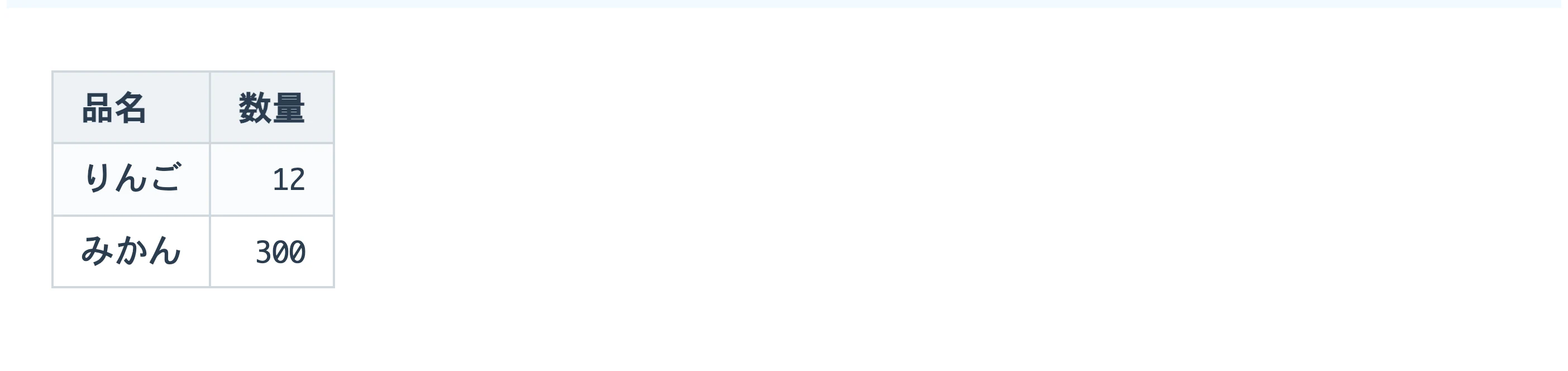
Allineamento
Aggiungi un : alla riga di ---. :--- a sinistra, ---: a destra, :---: al centro.
Quello che digiti
| 品名 | 数量 |
| :--- | ---: |
| りんご | 12 |
| みかん | 300 |
Come appare
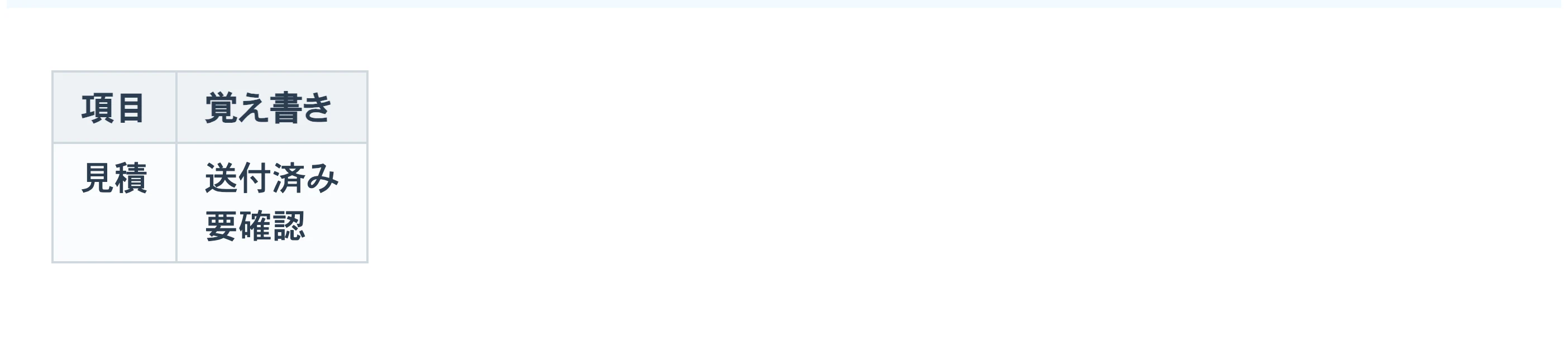
A capo in una cella
Una tabella Markdown tiene una riga per record, quindi usa <br>. Maiusc+Invio lo scrive per te.
Quello che digiti
| 項目 | 覚え書き |
| --- | --- |
| 見積 | 送付済み<br>要確認 |
Come appare
Richiudibili
<details> con <summary>. Metti via i passaggi lunghi. Si richiudono uguale su GitHub e altrove.
Quello che digiti
<details>
<summary>長い話は畳んでおく</summary>

中身

</details>
Come appare

Diagrammi
Racchiudilo fra ```mermaid e il diagramma viene disegnato come l’hai scritto: flussi, sequenze, torte.
Quello che digiti
```mermaid
graph LR
  A[下書き] --> B[見直し]
  B --> C[送付]
```
Come appare

Formule
$ attorno per una formula nel testo, righe di $$ per un blocco.
Quello che digiti
$$
E = mc^2
$$
Come appare

Note a piè di pagina
Metti [^1] nel testo e [^1]: il contenuto su una riga a parte. Un clic porta dall’una all’altra.
Quello che digiti
本文に注を付ける[^1]

[^1]: ここが注の中身。
Come appare

##L’IA e Markdown
Anche le risposte dell’IA sono scritte in Markdown.
I # e ** che compaiono nelle risposte di ChatGPT, Claude e Gemini sono gli stessi segni Markdown dell’elenco qui sopra. La finestra della chat li trasforma in titoli e grassetto, perciò si notano poco; ma se copi la risposta altrove, i segni possono uscire così come sono.
Quando sai che cosa significano i segni, leggi una risposta dell’IA così com’è e non serve cancellarli uno a uno. Lo stesso modo di scrivere torna utile anche quando chiedi qualcosa a un’IA.
I segni più frequenti nelle risposte dell’IA
| Segno | Significato | In una risposta dell’IA |
|---|---|---|
| # ## ### | Titolo | Dove la risposta è divisa per argomenti. Più # ci sono, più piccolo è il titolo. |
| **parola** | Enfasi (grassetto) | Racchiude i termini chiave e le conclusioni. È il segno che incontrerai di più. |
| - oppure * | Elenco puntato | Dove sono elencati punti o opzioni. Sta all’inizio della riga. |
| 1. 2. 3. | Elenco numerato | I passaggi, e tutto ciò in cui conta l’ordine. |
| | A | B | | Tabella | Confronti ed elenchi. Il |---|---| della seconda riga separa l’intestazione dal contenuto. |
| ``` | Blocco di codice | Racchiude programmi, comandi e testi da copiare così come sono. |
| `parola` | Codice nel testo | Nomi di file, di comandi, di tasti. |
| > testo | Citazione | Dove si riporta il testo originale, o per una nota. |
| --- | Separatore | Una sola riga, dove cambia l’argomento. |
Perché l’IA risponde in Markdown
Il semplice testo può portare la forma di un documento
Ciò che un’IA restituisce è una sequenza di caratteri. Markdown permette di scrivere titoli, elenchi e tabelle con i soli caratteri.
È diffuso da anni
README, documentazione tecnica e siti per sviluppatori sono scritti così da molto tempo. Ce n’è così tanto che per un’IA è una forma facile da scrivere.
Si legge anche con i segni in vista
Anche senza conversione, si capisce che una riga con # è un titolo e una con - è un punto elenco. Non si perde nulla, ovunque la incolli.
Incolla una risposta dell’IA: ecco come appare.
Qui sotto c’è l’editor vero, con il Markdown di un’IA incollato così com’è. I segni non vengono tolti: diventano titoli e tabelle sul posto. Incolla una tua risposta e prova.
# Piano del trasloco

Che cosa fare prima del trasloco, per scadenza.

## Cose da fare

- Entro **un mese** prima
  - Chiedere i preventivi alle ditte
  - Dare la disdetta della casa attuale
- Entro **una settimana** prima
  - [x] Comunicare il cambio di residenza
  - [ ] Chiamare luce, gas e acqua

## Pratiche

| Pratica | Dove | Scadenza |
| --- | --- | --- |
| Dichiarazione di partenza | Comune attuale | Da 14 giorni prima |
| Dichiarazione di arrivo | Nuovo comune | Entro 14 giorni dopo |

## Flusso

```mermaid
flowchart LR
  A[Preventivi] --> B[Disdetta]
  B --> C[Scatoloni]
  C --> D[Trasloco]
```

> A grandi linee, con $x$ per la quantità di cose e $d$ per la distanza, il costo cresce con $x \times d$.
Non viene salvato nulla. Quello che scrivi sparisce quando lasci la pagina.
Il modo in cui chiedi decide che cosa ricevi.
Basta una frase in più per cambiare la forma della risposta. Ecco alcune richieste da copiare così come sono.
Riceverla in Markdown
Scrivi la risposta in Markdown e mettila tutta in un unico blocco di codice.
Il testo di un blocco di codice si copia con i suoi segni. Incollalo in una nota e titoli e tabelle mantengono la forma.
Farsi fare un confronto in tabella
Riassumi le differenze fra le tre opzioni in una tabella Markdown.
Si confronta meglio a colpo d’occhio che in un testo continuo. Dopo aver incollato puoi riscrivere le celle.
Trasformare le cose da fare in una lista di controllo
Scrivi le cose da fare come lista di controllo, con ogni riga che inizia con «- [ ]».
- [ ] diventa una casella da spuntare con un clic. Il piano scritto dall’IA diventa la tua lista di cose da fare.
Farsi disegnare il flusso
Scrivi il flusso di questi passaggi come flowchart Mermaid.
Il testo racchiuso da ```mermaid diventa un diagramma quando lo incolli. Per modificarlo basta riscrivere il testo che lo descrive.
Avere le formule in una forma che si vede
Scrivi le formule con «$»: $…$ nel testo e righe di $$ attorno a una formula isolata.
L’IA a volte scrive le formule come \(…\) o \[…\]. Monoshiri Note compone la forma racchiusa da $, quindi chiedere così è la scelta sicura.
Quando vuoi un testo senza segni
Non usare segni Markdown; scrivi in testo normale.
Se deve finire direttamente in un’e-mail o in Word, si fa prima a chiederlo senza segni fin dall’inizio.
Anche le istruzioni per un’IA arrivano meglio in Markdown.
Una richiesta lunga si capisce meglio divisa in titoli ed elenchi che scritta in un unico blocco. Lo schema di base: contesto, che cosa vuoi, condizioni e forma della risposta.
# Richiesta
Scrivi l’annuncio di un incontro di formazione interno.

## Contesto
- Per una ventina di persone del reparto vendite
- Tema: «Scrivere i verbali con l’IA»

## Condizioni
- Meno di 150 parole
- Data e luogo all’inizio
- Un tono informale

## Forma della risposta
- In Markdown
- Tre proposte di oggetto e un testo
- Dividi con i titoli e l’IA confonderà meno il contesto con una condizione.
- Le condizioni in elenco. Una per riga, così poi si vede che cosa è stato saltato.
- Tieni lo schema in un file e la prossima volta cambi solo il contenuto.
I file .md che si incontrano attorno all’IA
.md indica un file scritto in Markdown. È semplice testo, quindi qualsiasi app lo apre. Nello sviluppo con l’IA si vedono spesso file con questi nomi.
- README.md
- Il manuale di una cartella o di un progetto: a che cosa serve e come si usa.
- CLAUDE.md
- Le istruzioni che legge Claude Code: le regole del progetto e il modo di lavorare.
- AGENTS.md
- Le istruzioni per gli agenti di programmazione come Codex. Ha lo stesso ruolo di CLAUDE.md.
- Piani e resoconti
- Anche i progetti e i resoconti che un’IA scrive strada facendo sono di solito
.md. Le persone li leggono, li correggono e glieli restituiscono.
Monoshiri Note è un posto per leggere e correggere ciò che scrive l’IA.
Non c’è bisogno di leggere il Markdown di un’IA come un muro di segni.
- Incolli e prende forma. Titoli, tabelle, liste di controllo, diagrammi e formule prendono forma nel momento in cui incolli. Non c’è un’anteprima a cui passare.
- Correggi lì dov’è. Le celle di una tabella già formata e il testo dietro un diagramma si riscrivono nella stessa schermata.
- Resta un
.md. Ciò che viene salvato è un semplice file.md. Puoi ridarlo più tardi a un’IA o aprirlo in un’altra app. - Uguale su ogni dispositivo. La stessa nota si apre con la stessa forma su Mac, Windows, iPad, iPhone e nel browser.
- Apre i
.mdche hai già. Su Mac e Windows puoi aprire un.mdcreato da un’IA direttamente dal Finder o da Esplora file.
Monoshiri Note non ha funzioni di IA. Con l’IA parli nel servizio che usi; qui leggi, correggi e conservi il risultato.
Domande frequenti su IA e Markdown
- Che cos’è il «**» nelle risposte di ChatGPT?
- È il segno Markdown dell’enfasi (grassetto). Scrivendo
**importante**, «importante» diventa grassetto. La finestra della chat lo mostra in grassetto, ma se il posto in cui incolli non capisce Markdown, i segni compaiono così come sono. - Che cosa sono «##» e «###»?
- Indicano i titoli. Un solo
#è il titolo più grande; più ce ne sono, più il titolo è piccolo. L’IA li usa per dividere per argomenti una risposta lunga. - Perché compaiono i segni quando copio una risposta?
- La risposta è scritta fin dall’inizio come testo con segni, e la finestra della chat li converte per mostrarli. Se la incolli dove questo non avviene, vedi i segni originali.
- Come faccio a non far comparire i segni?
- Chiedi «Non usare segni Markdown; scrivi in testo normale» e la risposta arriva senza. Se chiederlo ogni volta è una seccatura, scrivilo nell’impostazione che ogni servizio offre per indicare come deve rispondere.
- Che cos’è un file .md?
- Un file di semplice testo scritto in Markdown. Qualsiasi editor di testo lo apre, ma vedrai i segni in fila. In un’app che capisce Markdown si legge con titoli e tabelle.
- Come apro un file .md creato da un’IA?
- È semplice testo, quindi va bene qualsiasi editor. In Monoshiri Note titoli, tabelle e diagrammi sono già in forma e puoi modificare lì. Su Mac e Windows fai clic destro sul file e scegli Monoshiri Note come app con cui aprirlo. Nell’elenco compare come «Monoshiri» su Mac e «Markdown Editor - Monoshiri» su Windows.
##Da leggere anche
- File .md: che cos’è e come aprirlo L’estensione .md indica un file di semplice testo scritto in Markdown. Che cos’è un file .md, come aprirlo su Windows, Mac, iPhone, iPad o nel browser, che cosa fare se non si apre o il testo è illeggibile, e come leggere un .md creato da un’IA con titoli e tabelle in forma.
- Quando copiando arrivano anche i segni Perché le risposte di ChatGPT o Claude si riempiono di segni in Word o in un’e-mail, e come rimediare a seconda di dove incolli. In più, un modo per tenerle leggibili senza cancellare nulla.
- Editor Markdown a confronto Abbiamo confrontato 12 editor Markdown che aprono e modificano file .md per prezzo, dispositivi supportati, modo di scrittura, posizione di salvataggio e supporto a tabelle, diagrammi e formule. Typora, Obsidian, VS Code, Notion, MarkText, Joplin, Zettlr, iA Writer, Bear, Monoshiri Note e altri. Con consigli per ogni uso, le differenze tra Obsidian e Typora e come passare da Notion a file .md.
Si può scrivere senza averlo imparato.
In Monoshiri Note una / a inizio riga propone tabelle e blocchi richiudibili da un elenco. I segni si imparano da soli, andando avanti.

Gratis / senza pubblicità