



#Apa itu Markdown?
Beberapa tanda menentukanbentuk dokumennya.
Markdown adalah cara menulis di mana tanda-tanda di dalam teks menentukan bentuknya. # di awal baris membuat judul; - membuat butir daftar. Itu saja intinya.
Karena sedikit yang harus dihafal, Anda bisa tetap pada menulisnya. Berkasnya teks biasa, jadi terbuka di mana pun dan bisa ditempel langsung ke GitHub atau kebanyakan situs. Dokumen yang dikembalikan ChatGPT dan Claude pun umumnya ditulis begini.
##Apa itu Markdown?
Yang diketik, dan yang terlihat.
Sebelah kiri huruf yang Anda ketik. Sebelah kanan tampilannya di Monoshiri Note. Keduanya berada di tempat yang sama — tidak ada pratinjau yang perlu dibuka.
Judul
Banyaknya # menentukan kedalaman. Makin banyak, warnanya makin tenang dan ukurannya makin kecil. # hilang begitu kursor menjauh.
Yang diketik
# 週報
## 今週やったこと
### 見積もり
Tampilannya
Daftar
- di awal baris. Dua spasi menjorok membuatnya bersarang, dan warna tandanya berganti tiap tingkat.
Yang diketik
- 見積もりを送った
  - 先方の確認待ち
    - 金額は据え置き
Tampilannya
Bernomor
Mulai dengan 1.. Nomornya keluar seperti yang Anda tulis.
Yang diketik
1. 下書き
2. 見直し
3. 送付
Tampilannya
Tugas
- [ ] untuk kotak kosong, - [x] untuk yang selesai. Kotaknya bisa diklik.
Yang diketik
- [x] 請求書を出す
- [ ] 打ち合わせの日程
Tampilannya
Penekanan
** untuk tebal, * untuk miring, ~~ untuk coret. **, *, dan ~~ hilang begitu kursor menjauh — tandanya tetap ada di teks, dan muncul lagi kalau kursor ditaruh di sebelahnya.
Yang diketik
金額は **据え置き**、条件は *要相談*、納期は ~~来週~~。
Tampilannya
Kutipan
> di awal baris. Untuk kata orang lain, atau bagian yang ingin ditengok lagi.
Yang diketik
> 最初のリリースは小さく。
Tampilannya
Garis pemisah
Baris berisi --- saja. Di tempat pokok bahasan berganti.
Yang diketik
ここまで

---

ここから
Tampilannya

Kode dalam kalimat
Apit dengan `. Untuk nama perintah dan nama berkas.
Yang diketik
`npm run build` を実行します。
Tampilannya
Blok kode
Apit dengan baris ```. Bahasa yang ditulis sesudahnya memberi warna, dan js:app.js menambahkan nama berkas.
Yang diketik
```js:app.js
const n = 1;
console.log(n);
```
Tampilannya

Tautan
[nama](URL). Setelah selesai hanya namanya yang tersisa, dan klik akan membukanya. Taruh kursor di sebelahnya untuk melihat alamatnya lagi.
Yang diketik
[請求書のひな形](https://example.com)
Tampilannya
Gambar
. Cukup jatuhkan gambar ke editor — masuk ke ~/images/ dan barisnya tertulis sendiri.
Yang diketik

Tampilannya

Lampiran
Jatuhkan PDF atau lembar sebar: mendarat di ~/files/ sebagai label. PDF terbuka di dalam aplikasi.
Yang diketik
[見積書.pdf](~/files/見積書.pdf)
Tampilannya

Tabel
Kolom dipisah garis tegak. Bisa dibuat dari / dan diketik langsung di selnya.
Yang diketik
| 項目 | 状況 |
| --- | --- |
| 見積もり | 送付済み |
Tampilannya
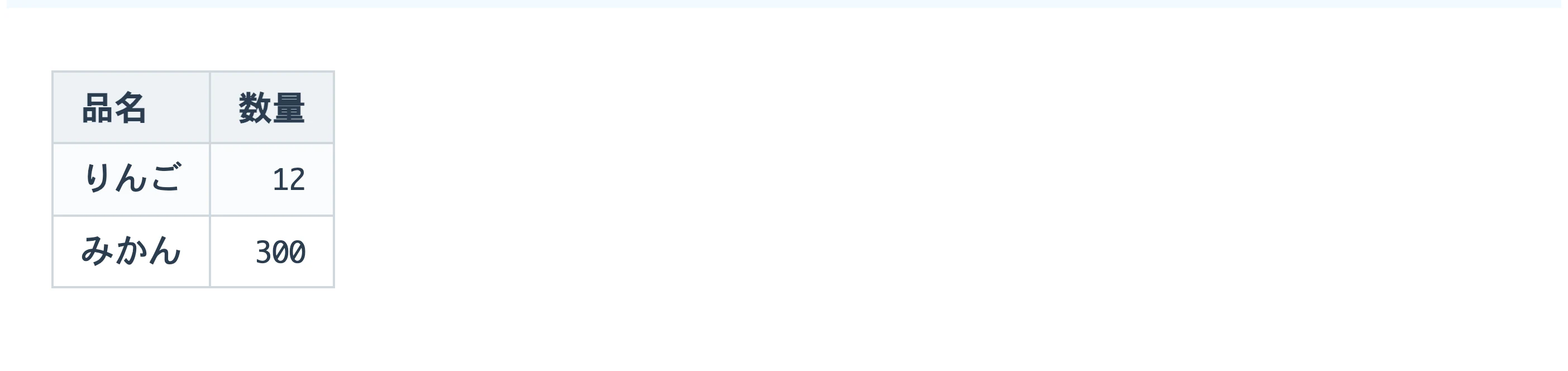
Perataan
Tambahkan : pada baris ---. :--- kiri, ---: kanan, :---: tengah.
Yang diketik
| 品名 | 数量 |
| :--- | ---: |
| りんご | 12 |
| みかん | 300 |
Tampilannya
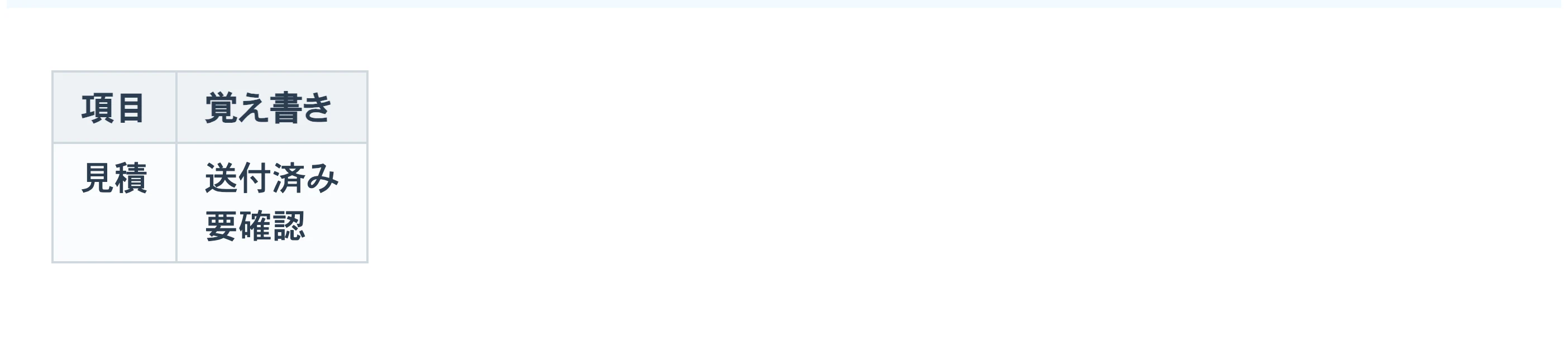
Ganti baris dalam sel
Tabel Markdown memuat satu baris per catatan, jadi pakai <br>. Shift+Enter menuliskannya untuk Anda.
Yang diketik
| 項目 | 覚え書き |
| --- | --- |
| 見積 | 送付済み<br>要確認 |
Tampilannya
Lipatan
<details> dengan <summary>. Simpan bagian yang panjang. Terlipat sama di GitHub dan di tempat lain.
Yang diketik
<details>
<summary>長い話は畳んでおく</summary>

中身

</details>
Tampilannya

Diagram
Apit dengan ```mermaid dan diagramnya digambar sesuai tulisan: alur, urutan, diagram lingkaran.
Yang diketik
```mermaid
graph LR
  A[下書き] --> B[見直し]
  B --> C[送付]
```
Tampilannya

Rumus
$ mengapitnya untuk rumus dalam kalimat, baris $$ untuk satu blok.
Yang diketik
$$
E = mc^2
$$
Tampilannya

Catatan kaki
Taruh [^1] di teks dan [^1]: isinya di baris tersendiri. Klik salah satunya akan melompat ke yang lain.
Yang diketik
本文に注を付ける[^1]

[^1]: ここが注の中身。
Tampilannya

##AI dan Markdown
Jawaban AI pun ditulis dalam Markdown.
Tanda # dan ** yang muncul dalam jawaban ChatGPT, Claude, dan Gemini adalah tanda Markdown yang sama dengan daftar di atas. Jendela obrolan mengubahnya menjadi judul dan huruf tebal sehingga jarang disadari; tetapi begitu jawaban disalin ke tempat lain, tandanya bisa muncul apa adanya.
Kalau arti tandanya sudah dipahami, jawaban AI bisa dibaca apa adanya dan tidak perlu dihapus satu per satu. Cara menulis yang sama juga berguna saat Anda meminta sesuatu kepada AI.
Tanda yang sering muncul dalam jawaban AI
| Tanda | Arti | Dalam jawaban AI |
|---|---|---|
| # ## ### | Judul | Tempat jawaban dibagi per topik. Makin banyak #, makin kecil judulnya. |
| **kata** | Penekanan (tebal) | Mengapit istilah penting dan kesimpulan. Inilah tanda yang paling sering Anda temui. |
| - atau * | Daftar butir | Tempat poin atau pilihan dijajarkan. Letaknya di awal baris. |
| 1. 2. 3. | Daftar bernomor | Langkah-langkah dan apa pun yang urutannya penting. |
| | A | B | | Tabel | Perbandingan dan daftar. |---|---| di baris kedua memisahkan kepala tabel dari isinya. |
| ``` | Blok kode | Mengapit program, perintah, dan teks yang disalin apa adanya. |
| `kata` | Kode dalam kalimat | Nama berkas, nama perintah, nama tombol. |
| > teks | Kutipan | Tempat teks asli dikutip, atau untuk catatan tambahan. |
| --- | Garis pemisah | Satu baris saja, di tempat topik berganti. |
Mengapa AI menjawab dalam Markdown
Teks polos bisa membawa bentuk dokumen
Yang dikembalikan AI adalah deretan karakter. Dengan Markdown, judul, daftar, dan tabel bisa ditulis hanya dengan karakter.
Sudah lama dipakai luas
README, dokumen teknis, dan situs pengembang sudah lama ditulis dengan cara ini. Karena begitu banyak contohnya, bentuk ini mudah ditulis AI.
Tetap terbaca walau tandanya terlihat
Tanpa diubah pun, terlihat bahwa baris # adalah judul dan baris - adalah butir. Tidak ada yang hilang di mana pun Anda menempelkannya.
Tempelkan jawaban AI, beginilah tampilannya.
Di bawah ini editor yang sebenarnya, berisi Markdown dari AI yang ditempel apa adanya. Tandanya tidak dibuang, melainkan langsung menjadi judul dan tabel di tempat. Tempelkan jawaban Anda sendiri dan cobalah.
# Rencana pindahan

Hal yang perlu dilakukan sebelum pindah, menurut waktunya.

## Yang harus dilakukan

- Paling lambat **sebulan** sebelumnya
  - Minta penawaran jasa pindahan
  - Beri tahu akan keluar dari tempat sekarang
- Paling lambat **seminggu** sebelumnya
  - [x] Urus surat pindah
  - [ ] Hubungi listrik, gas, dan air

## Daftar urusan

| Urusan | Tempat | Batas waktu |
| --- | --- | --- |
| Lapor pindah keluar | Kantor setempat sekarang | Sejak 14 hari sebelumnya |
| Lapor pindah datang | Kantor setempat baru | Dalam 14 hari sesudahnya |

## Alur

```mermaid
flowchart LR
  A[Penawaran] --> B[Pemberitahuan]
  B --> C[Mengemas]
  C --> D[Pindahan]
```

> Sebagai gambaran, dengan $x$ untuk banyaknya barang dan $d$ untuk jarak, biayanya naik sebanding dengan $x \times d$.
Tidak ada yang disimpan. Yang Anda ketik hilang saat meninggalkan halaman ini.
Cara meminta menentukan bentuk yang Anda terima.
Satu kalimat tambahan sudah mengubah bentuk keluarannya. Berikut permintaan yang bisa disalin apa adanya.
Menerimanya sebagai Markdown
Tulis jawabannya dalam Markdown dan masukkan seluruhnya ke dalam satu blok kode.
Teks di dalam blok kode tersalin lengkap dengan tandanya. Tempelkan ke catatan, dan judul serta tabelnya tetap berbentuk.
Minta perbandingan dalam tabel
Rangkum perbedaan ketiga pilihan itu dalam tabel Markdown.
Lebih mudah dibandingkan sekilas daripada kalimat panjang. Setelah ditempel, selnya bisa diketik ulang.
Minta tugas dijadikan daftar periksa
Tulis hal yang harus dilakukan sebagai daftar periksa, tiap baris diawali “- [ ]”.
- [ ] menjadi kotak yang bisa diklik untuk dicentang. Rencana yang ditulis AI langsung menjadi daftar tugas Anda.
Minta alurnya digambar sebagai diagram
Tulis alur langkah-langkah ini sebagai flowchart Mermaid.
Teks yang diapit ```mermaid menjadi diagram saat ditempel. Untuk mengubah diagramnya, cukup ketik ulang teks di baliknya.
Rumus dalam bentuk yang bisa ditampilkan
Tulis rumus dengan “$”: $…$ di dalam kalimat, dan baris $$ untuk mengapit rumus tersendiri.
AI kadang menulis rumus sebagai \(…\) atau \[…\]. Monoshiri Note menampilkan rumus yang diapit $, jadi meminta dengan cara ini lebih pasti.
Saat Anda ingin teks tanpa tanda
Jangan gunakan tanda Markdown; tulis dalam kalimat biasa.
Kalau akan langsung ditempel ke surel atau Word, lebih cepat meminta tanpa tanda sejak awal.
Instruksi untuk AI pun lebih mudah dipahami dalam Markdown.
Permintaan panjang lebih mudah dipahami bila dibagi dengan judul dan butir daripada ditulis dalam satu paragraf. Pola dasarnya: latar belakang, yang diminta, syarat, dan bentuk keluaran.
# Permintaan
Tulis pengumuman untuk sesi belajar internal.

## Latar belakang
- Untuk sekitar 20 orang dari bagian penjualan
- Tema: “Membuat notula rapat dengan AI”

## Syarat
- Paling banyak 150 kata
- Tanggal dan tempat di bagian awal
- Gaya bahasa santai

## Bentuk keluaran
- Dalam Markdown
- Tiga usulan judul surel dan satu isi
- Bagi dengan judul, maka AI lebih kecil kemungkinannya keliru membedakan latar belakang dan syarat.
- Tulis syarat sebagai butir. Satu per baris, sehingga nanti terlihat mana yang terlewat.
- Simpan polanya sebagai berkas, dan lain kali Anda tinggal mengganti isinya.
Berkas .md yang sering terlihat di seputar AI
.md menandai berkas yang ditulis dalam Markdown. Isinya teks polos, jadi aplikasi apa pun bisa membukanya. Dalam pengembangan dengan AI, berkas dengan nama berikut sering terlihat.
- README.md
- Buku petunjuk sebuah folder atau proyek: untuk apa dan bagaimana memakainya.
- CLAUDE.md
- Instruksi yang dibaca Claude Code: aturan proyek dan cara pekerjaan dijalankan.
- AGENTS.md
- Instruksi untuk agen pemrograman seperti Codex. Perannya sama dengan CLAUDE.md.
- Rencana dan laporan
- Rancangan dan laporan yang ditulis AI di tengah pekerjaan biasanya juga
.md. Orang membacanya, memperbaikinya, lalu menyerahkannya kembali.
Monoshiri Note adalah tempat membaca dan memperbaiki tulisan AI.
Markdown buatan AI tidak perlu dibaca sebagai tumpukan tanda.
- Tempel, langsung berbentuk. Judul, tabel, daftar periksa, diagram, dan rumus langsung berbentuk begitu ditempel. Tidak ada pratinjau yang perlu dibuka.
- Perbaiki di tempat. Sel tabel yang sudah berbentuk dan teks di balik diagram bisa diketik ulang di layar yang sama.
- Tetap berupa
.md. Yang tersimpan adalah berkas.mdbiasa. Anda bisa menyerahkannya lagi ke AI nanti, atau membukanya di aplikasi lain. - Tampil sama di semua perangkat. Catatan yang sama terbuka dengan bentuk yang sama di Mac, Windows, iPad, iPhone, dan peramban.
- Membuka
.mdyang sudah Anda punya. Di Mac dan Windows,.mdbuatan AI bisa dibuka langsung dari Finder atau File Explorer.
Monoshiri Note sendiri tidak memiliki fitur AI. Anda berbincang dengan AI di layanan yang Anda pakai; di sinilah hasilnya dibaca, diperbaiki, dan disimpan.
Pertanyaan umum tentang AI dan Markdown
- Apa arti “**” dalam jawaban ChatGPT?
- Itu tanda Markdown untuk penekanan (huruf tebal). Menulis
**penting**membuat “penting” menjadi tebal. Jendela obrolan menampilkannya tebal, tetapi jika tempat Anda menempel tidak memahami Markdown, tandanya muncul apa adanya. - Apa itu “##” dan “###”?
- Itu tanda judul. Satu
#adalah judul terbesar, dan makin banyak jumlahnya, makin kecil judulnya. AI memakainya untuk membagi jawaban panjang per topik. - Mengapa tanda muncul saat saya menyalin jawaban?
- Jawabannya memang sejak awal ditulis sebagai teks bertanda, dan jendela obrolan mengubahnya untuk ditampilkan. Jika ditempel di tempat yang tidak melakukannya, tanda aslinya terlihat.
- Bagaimana agar tandanya tidak muncul?
- Minta “Jangan gunakan tanda Markdown; tulis dalam kalimat biasa”, maka jawabannya datang tanpa tanda. Jika meminta setiap kali merepotkan, tuliskan di pengaturan yang disediakan tiap layanan untuk menentukan cara menjawab.
- Apa itu berkas .md?
- Berkas teks polos yang ditulis dalam Markdown. Editor teks apa pun bisa membukanya, tetapi tandanya akan terlihat berderet. Di aplikasi yang memahami Markdown, berkas itu terbaca dengan judul dan tabel.
- Bagaimana membuka berkas .md buatan AI?
- Isinya teks polos, jadi editor teks apa pun bisa. Jika dibuka di Monoshiri Note, judul, tabel, dan diagramnya sudah berbentuk dan bisa langsung diedit. Di Mac dan Windows, klik kanan berkasnya lalu pilih Monoshiri Note sebagai aplikasi pembuka. Di daftar itu namanya “Monoshiri” di Mac dan “Markdown Editor - Monoshiri” di Windows.
##Baca juga
- Berkas .md: apa itu dan cara membukanya Ekstensi .md menandai berkas teks polos yang ditulis dalam Markdown. Apa itu berkas .md, cara membukanya di Windows, Mac, iPhone, iPad, atau peramban, apa yang dilakukan jika tidak terbuka atau teksnya rusak, dan cara membaca .md buatan AI dengan judul dan tabel yang berbentuk.
- Saat tanda ikut tersalin Mengapa jawaban ChatGPT atau Claude penuh tanda ketika ditempel ke Word atau surel, dan cara mengatasinya menurut tempat Anda menempel. Juga cara menyimpannya agar tetap terbaca tanpa menghapus apa pun.
- Perbandingan editor Markdown Kami membandingkan 12 editor Markdown yang bisa membuka dan menulis berkas .md berdasarkan harga, perangkat yang didukung, cara menyunting, tempat penyimpanan, serta dukungan tabel, diagram, dan rumus. Typora, Obsidian, VS Code, Notion, MarkText, Joplin, Zettlr, iA Writer, Bear, Monoshiri Note, dan lainnya. Dilengkapi rekomendasi per kebutuhan, perbedaan Obsidian dan Typora, serta cara pindah dari Notion ke berkas .md.
Bisa menulis tanpa menghafalnya.
Di Monoshiri Note, / di awal baris menawarkan tabel dan lipatan dari sebuah daftar. Tandanya terhafal sendiri sambil jalan.

Gratis / tanpa iklan