



#Was ist Markdown?
Ein paar Zeichen bestimmendie Form des Dokuments.
Markdown ist eine Schreibweise, bei der Zeichen im Text seine Form bestimmen. Ein # am Zeilenanfang macht eine Überschrift, ein - eine Aufzählung. Mehr ist es nicht.
Weil es so wenig zu lernen gibt, bleibst du beim Schreiben. Die Datei ist reiner Text, öffnet sich also überall und lässt sich direkt in GitHub oder die meisten Veröffentlichungsseiten einfügen. Auch was ChatGPT und Claude zurückgeben, ist meist so geschrieben.
##Was ist Markdown?
Was du tippst — und was du siehst.
Links die Zeichen, die du tippst. Rechts, wie Monoshiri Note sie zeigt. Beides ist derselbe Ort — es gibt kein Vorschaufenster, in das man wechselt.
Überschriften
Die Zahl der # ist die Tiefe. Je mehr, desto ruhiger die Farbe und kleiner die Schrift. Die # verschwinden, sobald der Cursor weg ist.
Getippt
# 週報
## 今週やったこと
### 見積もり
So sieht es aus
Aufzählung
Ein - am Zeilenanfang. Zwei Leerzeichen Einzug verschachteln sie, und die Farbe des Zeichens wechselt je Ebene.
Getippt
- 見積もりを送った
  - 先方の確認待ち
    - 金額は据え置き
So sieht es aus
Nummeriert
Beginne mit 1.. Die Nummern erscheinen so, wie du sie schreibst.
Getippt
1. 下書き
2. 見直し
3. 送付
So sieht es aus
Aufgaben
- [ ] für ein leeres Kästchen, - [x] für ein erledigtes. Das Kästchen lässt sich anklicken.
Getippt
- [x] 請求書を出す
- [ ] 打ち合わせの日程
So sieht es aus
Hervorhebung
** für fett, * für kursiv, ~~ für durchgestrichen. **, * und ~~ verschwinden, sobald der Cursor weg ist — im Text stehen sie weiter und kommen zurück, wenn Sie den Cursor daneben setzen.
Getippt
金額は **据え置き**、条件は *要相談*、納期は ~~来週~~。
So sieht es aus
Zitat
Ein > am Zeilenanfang. Für fremde Worte oder eine Stelle zum Wiederfinden.
Getippt
> 最初のリリースは小さく。
So sieht es aus
Trennlinie
Eine Zeile mit nur ---. Dort, wo das Thema wechselt.
Getippt
ここまで

---

ここから
So sieht es aus

Code im Text
Umschließe ihn mit `. Für Befehls- und Dateinamen.
Getippt
`npm run build` を実行します。
So sieht es aus
Codeblock
Umschließe ihn mit Zeilen aus ```. Die Sprache dahinter bringt Farbe, und js:app.js ergänzt den Dateinamen.
Getippt
```js:app.js
const n = 1;
console.log(n);
```
So sieht es aus

Links
[Name](URL). Am Ende bleibt nur der Name und ein Klick öffnet ihn. Für die Adresse setzt du den Cursor daneben.
Getippt
[請求書のひな形](https://example.com)
So sieht es aus
Bilder
. Ein Bild in den Editor zu ziehen genügt — es landet in ~/images/, die Zeile schreibt sich selbst.
Getippt

So sieht es aus

Anhänge
Ziehe ein PDF oder eine Tabelle hinein: sie landet in ~/files/ als Plakette. PDFs öffnen sich in der App.
Getippt
[見積書.pdf](~/files/見積書.pdf)
So sieht es aus

Tabellen
Spalten trennt der senkrechte Strich. Über / anlegen und direkt in die Zellen schreiben.
Getippt
| 項目 | 状況 |
| --- | --- |
| 見積もり | 送付済み |
So sieht es aus
Ausrichtung
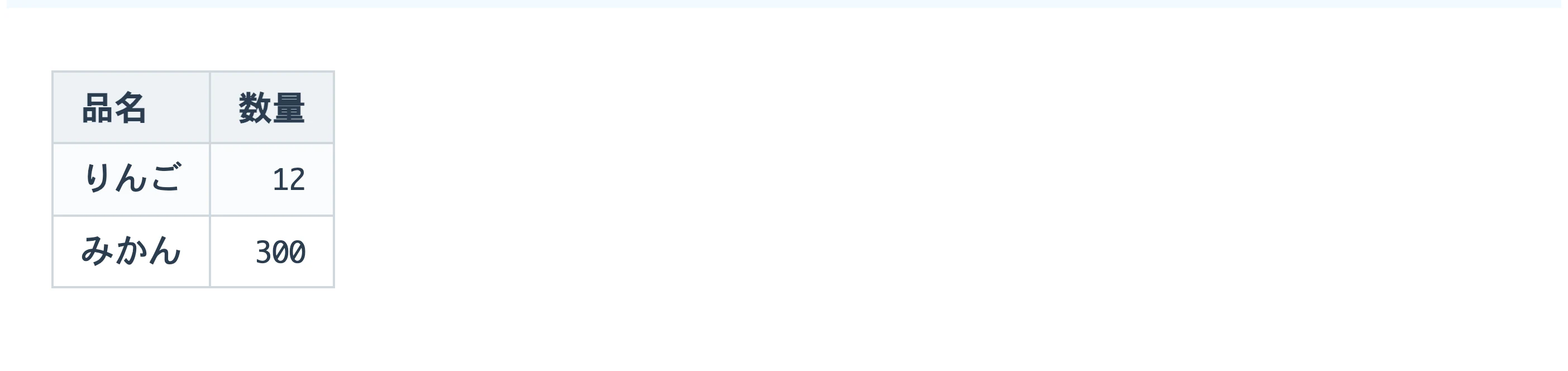
Ein : in der ----Zeile. :--- links, ---: rechts, :---: mittig.
Getippt
| 品名 | 数量 |
| :--- | ---: |
| りんご | 12 |
| みかん | 300 |
So sieht es aus
Umbruch in Zellen
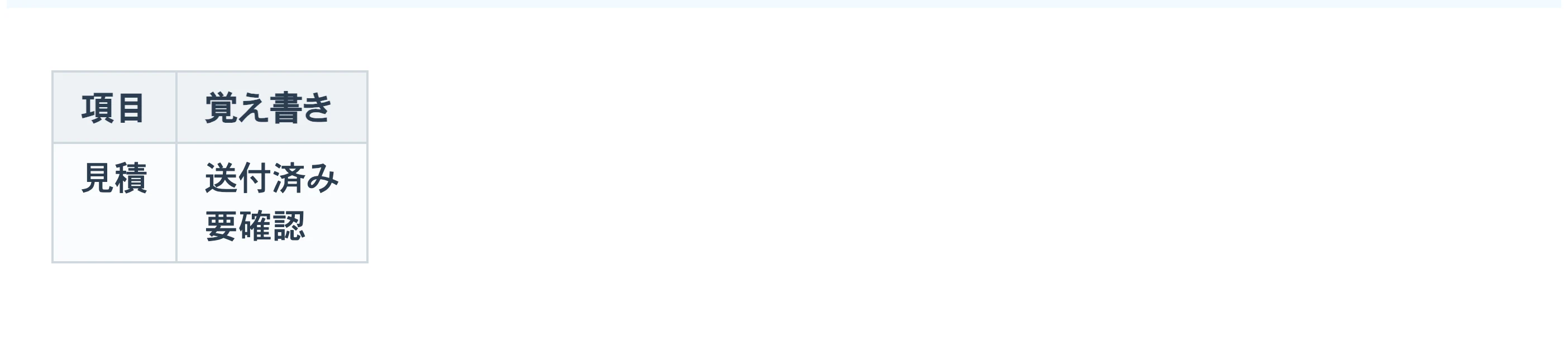
Eine Markdown-Tabelle hat eine Zeile pro Datensatz, also <br>. Umschalt+Enter schreibt es.
Getippt
| 項目 | 覚え書き |
| --- | --- |
| 見積 | 送付済み<br>要確認 |
So sieht es aus
Einklappen
<details> mit <summary>. Lange Passagen weglegen. Auf GitHub und anderswo klappt es genauso.
Getippt
<details>
<summary>長い話は畳んでおく</summary>

中身

</details>
So sieht es aus

Diagramme
Umschließe es mit ```mermaid — das Diagramm entsteht wie beschrieben: Flüsse, Abläufe, Kreise.
Getippt
```mermaid
graph LR
  A[下書き] --> B[見直し]
  B --> C[送付]
```
So sieht es aus

Formeln
$ drumherum für den Fließtext, Zeilen aus $$ für einen Block.
Getippt
$$
E = mc^2
$$
So sieht es aus

Fußnoten
[^1] in den Text, [^1]: der Text in eine eigene Zeile. Ein Klick springt zur jeweils anderen Seite.
Getippt
本文に注を付ける[^1]

[^1]: ここが注の中身。
So sieht es aus

##KI und Markdown
Auch KI-Antworten sind in Markdown geschrieben.
Die # und ** in Antworten von ChatGPT, Claude und Gemini sind dieselben Markdown-Zeichen wie in der Liste oben. Das Chatfenster macht daraus Überschriften und Fettdruck, deshalb fällt es kaum auf — aber kopierst du die Antwort woandershin, können die Zeichen unverändert auftauchen.
Wer weiß, was die Zeichen bedeuten, liest eine KI-Antwort so, wie sie ist, und muss nichts mühsam herauslöschen. Dieselbe Schreibweise hilft auch, wenn du eine KI um etwas bittest.
Zeichen, die in KI-Antworten oft vorkommen
| Zeichen | Bedeutung | In einer KI-Antwort |
|---|---|---|
| # ## ### | Überschrift | Dort, wo die Antwort in Themen gegliedert wird. Je mehr #, desto kleiner die Überschrift. |
| **Wort** | Hervorhebung (fett) | Umschließt wichtige Begriffe und Ergebnisse. Das Zeichen, das dir am häufigsten begegnet. |
| - oder * | Aufzählung | Wo Punkte oder Möglichkeiten aufgelistet werden. Steht am Zeilenanfang. |
| 1. 2. 3. | Nummerierte Liste | Schritte und alles, bei dem die Reihenfolge zählt. |
| | A | B | | Tabelle | Vergleiche und Übersichten. Das |---|---| in der zweiten Zeile trennt Kopf und Inhalt. |
| ``` | Codeblock | Umschließt Programme, Befehle und Text, der unverändert übernommen werden soll. |
| `Wort` | Code im Text | Dateinamen, Befehlsnamen, Tastenbezeichnungen. |
| > Text | Zitat | Wo der ursprüngliche Wortlaut zitiert wird, oder für eine Anmerkung. |
| --- | Trennlinie | Eine einzelne Zeile, wo das Thema wechselt. |
Warum KI in Markdown antwortet
Reiner Text kann die Form eines Dokuments tragen
Was eine KI zurückgibt, ist eine Folge von Zeichen. Mit Markdown lassen sich Überschriften, Listen und Tabellen allein mit Zeichen schreiben.
Es ist seit Jahren weit verbreitet
READMEs, technische Dokumentation und Entwicklerseiten werden seit Langem so geschrieben. Weil es so viel davon gibt, fällt einer KI diese Form leicht.
Lesbar auch als rohe Zeichen
Auch ohne Umwandlung erkennst du, dass eine #-Zeile eine Überschrift und eine --Zeile ein Listenpunkt ist. Egal, wo du es einfügst: Nichts geht verloren.
Füg eine KI-Antwort ein — so sieht sie aus.
Das hier ist der echte Editor, mit unverändert eingefügtem Markdown einer KI. Die Zeichen werden nicht entfernt, sie werden an Ort und Stelle zu Überschriften und Tabellen. Füg eine eigene Antwort ein und probier es aus.
# Umzugsplan

Was bis zum Umzug zu tun ist, nach Zeitpunkt geordnet.

## Aufgaben

- Bis **einen Monat** vorher
  - Angebote von Umzugsfirmen einholen
  - Die jetzige Wohnung kündigen
- Bis **eine Woche** vorher
  - [x] Abmeldung einreichen
  - [ ] Strom, Gas und Wasser anrufen

## Formalitäten

| Vorgang | Stelle | Frist |
| --- | --- | --- |
| Abmeldung | Bisheriges Amt | Ab 14 Tage vorher |
| Anmeldung | Neues Amt | Bis 14 Tage danach |

## Ablauf

```mermaid
flowchart LR
  A[Angebote] --> B[Kündigung]
  B --> C[Packen]
  C --> D[Umzug]
```

> Als Faustregel: Mit $x$ für die Menge und $d$ für die Entfernung steigen die Kosten mit $x \times d$.
Nichts wird gespeichert. Was du tippst, ist weg, sobald du die Seite verlässt.
Wie du fragst, bestimmt, was du bekommst.
Ein zusätzlicher Satz ändert die Form der Ausgabe. Hier sind Bitten, die du unverändert übernehmen kannst.
Als Markdown erhalten
Schreib die Antwort in Markdown und setz das Ganze in einen einzigen Codeblock.
Text in einem Codeblock wird samt Zeichen kopiert. Füg ihn in eine Notiz ein, und Überschriften und Tabellen behalten ihre Form.
Vergleiche als Tabelle
Fass die Unterschiede der drei Varianten in einer Markdown-Tabelle zusammen.
Auf einen Blick leichter zu vergleichen als Fließtext. Die Zellen lassen sich nach dem Einfügen überschreiben.
Aufgaben als Checkliste
Schreib die Aufgaben als Checkliste, bei der jede Zeile mit „- [ ]“ beginnt.
- [ ] wird zu einem Kästchen, das du zum Abhaken anklickst. Der Plan der KI ist damit deine Aufgabenliste.
Den Ablauf als Diagramm
Schreib den Ablauf dieser Schritte als Mermaid-Flowchart.
Text zwischen ```mermaid wird beim Einfügen zum Diagramm. Um es zu ändern, überschreibst du einfach den Text dahinter.
Formeln in einer Form, die dargestellt wird
Schreib Formeln mit „$“: im Text als $…$, eigenständige Formeln zwischen Zeilen mit $$.
KI schreibt Formeln manchmal als \(…\) oder \[…\]. Monoshiri Note setzt die Form mit $, deshalb bist du mit dieser Bitte auf der sicheren Seite.
Wenn du Text ohne Zeichen willst
Verwende keine Markdown-Zeichen, schreib in normalem Fließtext.
Soll es direkt in eine E-Mail oder nach Word, geht es schneller, gleich ohne Zeichen zu bitten.
Auch Anweisungen an eine KI kommen in Markdown besser an.
Eine lange Bitte kommt besser an, wenn sie in Überschriften und Aufzählungen gegliedert ist statt in einem Textblock. Das Grundmuster: Hintergrund, Wunsch, Bedingungen und Form der Ausgabe.
# Auftrag
Schreib eine Ankündigung für eine interne Schulung.

## Hintergrund
- Für etwa 20 Leute aus dem Vertrieb
- Thema: „Protokolle schreiben mit KI“

## Bedingungen
- Höchstens 150 Wörter
- Datum und Ort an den Anfang
- Lockerer Ton

## Ausgabe
- In Markdown
- Drei Vorschläge für den Betreff und ein Text
- Gliedere mit Überschriften, dann verwechselt die KI Hintergrund und Bedingung seltener.
- Bedingungen als Aufzählung. Eine pro Zeile — so siehst du später, was übergangen wurde.
- Heb das Muster als Datei auf, dann tauschst du beim nächsten Mal nur den Inhalt.
.md-Dateien, die dir rund um KI begegnen
.md kennzeichnet eine in Markdown geschriebene Datei. Sie ist reiner Text, jede App kann sie öffnen. Bei der Entwicklung mit KI siehst du oft Dateien mit diesen Namen.
- README.md
- Die Anleitung zu einem Ordner oder Projekt: wofür es da ist und wie man es benutzt.
- CLAUDE.md
- Anweisungen, die Claude Code liest: die Regeln des Projekts und wie gearbeitet werden soll.
- AGENTS.md
- Anweisungen für Coding-Agenten wie Codex. Erfüllt dieselbe Aufgabe wie CLAUDE.md.
- Pläne und Berichte
- Auch Entwürfe und Berichte, die eine KI unterwegs schreibt, sind meist
.md. Menschen lesen sie, korrigieren sie und geben sie zurück.
Monoshiri Note ist ein Ort, um zu lesen und zu korrigieren, was KI schreibt.
Von einer KI geschriebenes Markdown musst du nicht als Zeichenwüste lesen.
- Einfügen, und es nimmt Form an. Überschriften, Tabellen, Checklisten, Diagramme und Formeln nehmen beim Einfügen sofort Form an. Es gibt keine Vorschau, zu der man wechselt.
- Direkt dort korrigieren. Die Zellen einer dargestellten Tabelle und den Text hinter einem Diagramm überschreibst du auf demselben Bildschirm.
- Es bleibt eine
.md. Gespeichert wird eine schlichte.md-Datei. Du kannst sie später wieder einer KI geben oder in einer anderen App öffnen. - Sieht auf jedem Gerät gleich aus. Dieselbe Notiz öffnet sich auf Mac, Windows, iPad, iPhone und im Browser in derselben Form.
- Öffnet die
.md, die du schon hast. Auf Mac und Windows öffnest du eine von der KI erstellte.mddirekt aus dem Finder oder dem Explorer.
Monoshiri Note selbst hat keine KI-Funktionen. Mit der KI sprichst du in deinem Dienst; hier liest, korrigierst und bewahrst du das Ergebnis.
Häufige Fragen zu KI und Markdown
- Was bedeutet das „**“ in ChatGPT-Antworten?
- Es ist das Markdown-Zeichen für Hervorhebung (fett).
**wichtig**macht „wichtig“ fett. Das Chatfenster zeigt es fett an; versteht der Ort, an dem du einfügst, kein Markdown, erscheinen die Zeichen unverändert. - Was sind „##“ und „###“?
- Sie kennzeichnen Überschriften. Ein
#ist die größte Überschrift, mehr davon bedeuten kleinere. KI gliedert damit lange Antworten in Themen. - Warum erscheinen Zeichen, wenn ich eine Antwort kopiere?
- Die Antwort ist von vornherein Text mit Zeichen, und das Chatfenster wandelt sie für die Anzeige um. Fügst du sie dort ein, wo das nicht geschieht, siehst du die ursprünglichen Zeichen.
- Wie verhindere ich, dass die Zeichen erscheinen?
- Bitte mit „Verwende keine Markdown-Zeichen, schreib in normalem Fließtext“, dann kommt die Antwort ohne. Ist dir das jedes Mal zu mühsam, trag es in die Einstellung ein, mit der jeder Dienst festlegen lässt, wie er antworten soll.
- Was ist eine .md-Datei?
- Eine reine Textdatei in Markdown. Jeder Texteditor öffnet sie, aber du siehst dann die Zeichen aneinandergereiht. In einer App, die Markdown versteht, liest sie sich als Überschriften und Tabellen.
- Wie öffne ich eine .md-Datei, die eine KI erstellt hat?
- Sie ist reiner Text, jeder Texteditor genügt. In Monoshiri Note sind Überschriften, Tabellen und Diagramme schon in Form, und du kannst direkt dort bearbeiten. Auf Mac und Windows klickst du die Datei mit der rechten Maustaste an und wählst Monoshiri Note als App zum Öffnen. In der Liste heißt es am Mac „Monoshiri“ und unter Windows „Markdown Editor - Monoshiri“.
##Auch interessant
- .md-Datei: was sie ist und wie man sie öffnet Die Endung .md kennzeichnet eine reine Textdatei in Markdown. Was eine .md-Datei ist, wie du sie unter Windows, am Mac, auf iPhone, iPad oder im Browser öffnest, was bei Problemen und verstümmeltem Text hilft und wie du eine von der KI erstellte .md mit Überschriften und Tabellen in Form liest.
- Wenn beim Kopieren die Zeichen mitkommen Warum Antworten von ChatGPT oder Claude in Word oder E-Mails zu Zeichensalat werden und was du je nach Ziel dagegen tust – und wie du sie lesbar aufbewahrst, ohne etwas zu löschen.
- Markdown-Editoren im Vergleich 12 Markdown-Editoren, die .md-Dateien öffnen und bearbeiten, verglichen nach Preis, Geräten, Bearbeitungsweise, Speicherort und Unterstützung für Tabellen, Diagramme und Formeln: Typora, Obsidian, VS Code, Notion, MarkText, Joplin, Zettlr, iA Writer, Bear, Monoshiri Note und mehr. Dazu Empfehlungen nach Einsatzzweck, Obsidian vs. Typora und wie du von Notion zu .md wechselst.
Du kannst schreiben, ohne es zu lernen.
In Monoshiri Note bietet / am Zeilenanfang Tabellen und Einklappbares aus einer Liste an. Die Zeichen kommen mit der Zeit von selbst.

Kostenlos / ohne Werbung