


#什么是 Markdown
几个记号,就定下文档的形态。
Markdown 是一种在文字中写下记号,用来决定标题、列表这些「形态」的写法。行首写 # 就是标题,写 - 就是列表。就这么简单。
要记的东西少,就能专心在写上。内容只是纯文字,用哪个应用打开都读得了,也能原样贴进 GitHub 或多数发布平台。ChatGPT 和 Claude 返回的文档,大多也是这种写法。
##什么是 Markdown
写下的,和看到的。
左边是敲下的字,右边是 Monoshiri Note 里的样子。这两者在同一个地方 — 没有切换到预览的操作。
标题
# 的个数就是层级。越多,颜色越淡、字号越小。光标离开后,# 就看不见了。
敲下的字
# 週報
## 今週やったこと
### 見積もり
Monoshiri Note 里的样子
列表
行首写 -。用两个半角空格缩进就成了嵌套,记号的颜色会逐层变化。
敲下的字
- 見積もりを送った
  - 先方の確認待ち
    - 金額は据え置き
Monoshiri Note 里的样子
编号列表
从 1. 开始。编号按你写的样子出来。
敲下的字
1. 下書き
2. 見直し
3. 送付
Monoshiri Note 里的样子
待办
- [ ] 是空框,- [x] 是已完成。方框可以直接点着切换。
敲下的字
- [x] 請求書を出す
- [ ] 打ち合わせの日程
Monoshiri Note 里的样子
强调
** 夹起来是加粗,* 是斜体,~~ 是删除线。光标离开后,**、*、~~ 就看不见了——字里仍然留着,把光标放到旁边就会出现。
敲下的字
金額は **据え置き**、条件は *要相談*、納期は ~~来週~~。
Monoshiri Note 里的样子
引用
行首写 >。用来放别人的话,或以后想回头看的一段。
敲下的字
> 最初のリリースは小さく。
Monoshiri Note 里的样子
分隔线
只有 --- 的一行。用在话题转折处。
敲下的字
ここまで

---

ここから
Monoshiri Note 里的样子

文中代码
用 ` 夹起来。适合命令名和文件名。
敲下的字
`npm run build` を実行します。
Monoshiri Note 里的样子
代码块
用只有 ``` 的行夹起来。后面写上语言就会上色,还能像 js:app.js 那样附上文件名。
敲下的字
```js:app.js
const n = 1;
console.log(n);
```
Monoshiri Note 里的样子

链接
[名称](URL)。写完只留下名称,点一下就打开。想改地址时,把光标放到旁边即可。
敲下的字
[請求書のひな形](https://example.com)
Monoshiri Note 里的样子
图片
。在本应用里,把图片拖进编辑器就行(会存到 ~/images/,这一行自动写好)。
敲下的字

Monoshiri Note 里的样子

附件
PDF 或表格文档拖进来会放进 ~/files/ 变成标签。PDF 就在本应用里打开。
敲下的字
[見積書.pdf](~/files/見積書.pdf)
Monoshiri Note 里的样子

表格
用竖线分列。可以从 / 建立,并直接改单元格的内容。
敲下的字
| 項目 | 状況 |
| --- | --- |
| 見積もり | 送付済み |
Monoshiri Note 里的样子
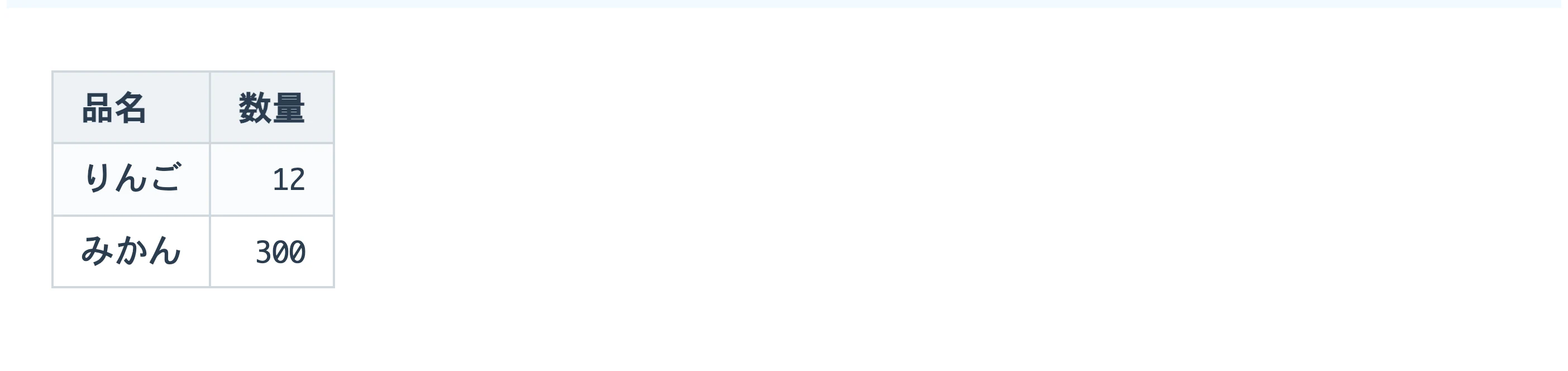
表格对齐
在第二行的 --- 上加 : 就能定对齐。:--- 左对齐,---: 右对齐,:---: 居中。
敲下的字
| 品名 | 数量 |
| :--- | ---: |
| りんご | 12 |
| みかん | 300 |
Monoshiri Note 里的样子
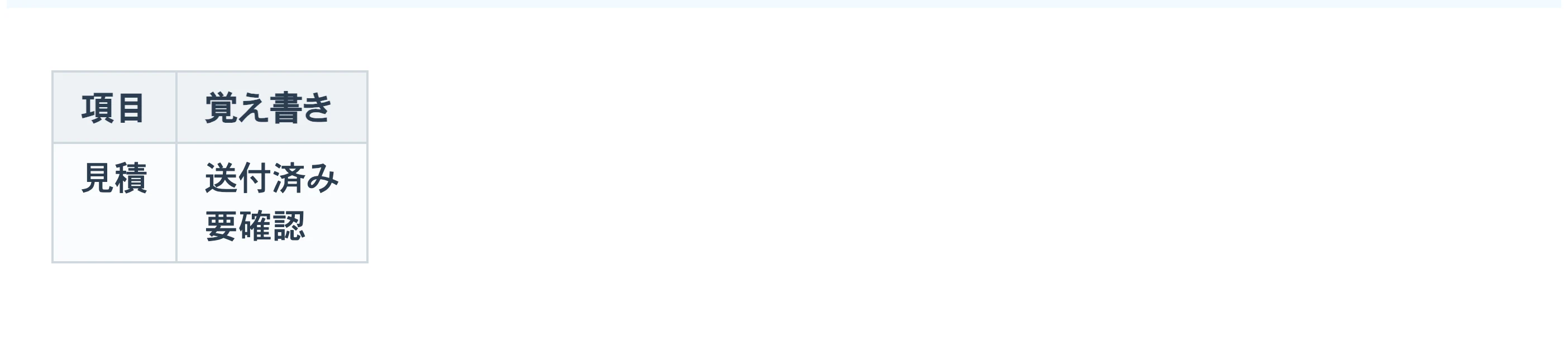
单元格内换行
Markdown 的表格一行一条记录,所以用 <br>。输入时按 Shift+Enter 就会写上。
敲下的字
| 項目 | 覚え書き |
| --- | --- |
| 見積 | 送付済み<br>要確認 |
Monoshiri Note 里的样子
折叠
<details> 配 <summary>。可以把长内容收起来。在 GitHub 等地方也一样会折叠。
敲下的字
<details>
<summary>長い話は畳んでおく</summary>

中身

</details>
Monoshiri Note 里的样子

图表
用 ```mermaid 夹起来,就会按你写的画出图:流程图、时序图、饼图等。
敲下的字
```mermaid
graph LR
  A[下書き] --> B[見直し]
  B --> C[送付]
```
Monoshiri Note 里的样子

公式
用 $ 夹起来是文中公式,用只有 $$ 的行夹起来就是整块公式。
敲下的字
$$
E = mc^2
$$
Monoshiri Note 里的样子

脚注
正文里放 [^1],另起一行写 [^1]: 内容。点哪一边都会跳到另一边。
敲下的字
本文に注を付ける[^1]

[^1]: ここが注の中身。
Monoshiri Note 里的样子

##AI 与 Markdown
AI 的回答,也是用 Markdown 写的。
ChatGPT、Claude、Gemini 的回答里出现的 # 和 **,就是上面列表里的 Markdown 记号。聊天界面会把它们转成标题和粗体来显示,所以不容易察觉;但复制到别的地方粘贴时,记号有时会原样出现。
明白了记号的意思,AI 的回答就能直接读,也不用一个个去删。向 AI 提要求时,同样的写法也派得上用场。
AI 回答里常见的记号
| 记号 | 意思 | 在 AI 的回答里 |
|---|---|---|
| # ## ### | 标题 | 出现在把回答按话题分段的地方。# 越多,标题越小。 |
| **词语** | 强调(粗体) | 包住重要的词和结论。这是最常见的记号。 |
| - 或 * | 列表 | 罗列要点或选项的地方,写在行首。 |
| 1. 2. 3. | 编号列表 | 步骤等顺序有意义的地方。 |
| | A | B | | 表格 | 比较和清单。第二行的 |---|---| 是表头和内容的分界。 |
| ``` | 代码块 | 包住程序、命令,以及需要原样照抄的文字。 |
| `词语` | 行内代码 | 文件名、命令名、按键名等。 |
| > 文字 | 引用 | 引用原文的地方,或用作补充说明。 |
| --- | 分隔线 | 话题转换的地方,只占一行。 |
AI 为什么用 Markdown 回答
只用文字,就能表示文档的形态
AI 返回的是一串文字。标题、列表、表格这些形态只用文字就能写出来,Markdown 正适合这一点。
这是被广泛使用多年的写法
README、技术文档和面向开发者的网站长期以来都这样写。写成的东西多,对 AI 来说也就容易写。
带着记号也能读
即使不转换成形态,也看得出 # 开头的行是标题、- 开头的行是列表。贴到哪里,内容都不会丢。
把 AI 的回答贴进来,就是这个样子。
下面是真正的编辑器,里面原样贴着 AI 返回的 Markdown。记号不会被删掉,而是当场变成标题和表格的形态。 可以把手头的回答贴进来试试。
# 搬家安排

把搬家前要做的事按时间整理了一下。

## 要做的事

- **一个月前**
  - 向搬家公司询价
  - 通知现在的住处要退租
- **一周前**
  - [x] 办理迁出手续
  - [ ] 联系水、电、燃气

## 手续一览

| 手续 | 办理处 | 期限 |
| --- | --- | --- |
| 迁出登记 | 现住地的机关 | 搬家前 14 天起 |
| 迁入登记 | 新住地的机关 | 搬家后 14 天内 |

## 流程

```mermaid
flowchart LR
  A[询价] --> B[通知退租]
  B --> C[打包]
  C --> D[搬家]
```

> 费用的大致估算:设行李量为 $x$、距离为 $d$,则与 $x \times d$ 成正比。
不会保存。离开这个页面后,输入的内容就会消失。
怎么向 AI 提要求,决定了拿到什么形态。
多说一句话,就能改变输出的形态。下面是可以原样照抄的说法。
原样拿到 Markdown
请用 Markdown 写回答,并把全部内容放进一个代码块里。
代码块里的文字可以连同记号一起复制。贴进笔记,标题和表格都保持原来的形态。
把要比较的内容做成表格
请把这三个方案的区别整理成 Markdown 表格。
比起用文字罗列,一眼就能比较。贴进去之后还能直接改单元格。
把待办事项做成清单
请把要做的事写成以“- [ ]”开头的清单。
- [ ] 会变成方框,点一下就变成已完成。AI 给出的安排直接成了待办清单。
把流程画成图
请用 Mermaid 的 flowchart 写出这些步骤的流程。
用 ```mermaid 包住的文字,贴进去就变成图。想改图,只要改背后的文字。
让公式以能显示的形式输出
公式请用“$”包住的形式来写(行内用 $…$,独立的公式用 $$ 行包住)。
AI 有时会用 \(…\) 或 \[…\] 写公式。Monoshiri Note 显示为公式的是用 $ 包住的形式,这样要求最稳妥。
想要不带记号的文字时
请不要使用 Markdown 记号,用普通的文字来写。
要直接贴进邮件或 Word 时,一开始就要求不带记号更省事。
交给 AI 的指示,用 Markdown 写也更容易传达。
长的请求,与其写成一大段,不如用标题和列表分开写,更容易传达。基本的格式是把背景、想让它做的事、条件、输出的形态分开写。
# 想请你做的事
请写一份公司内部学习会的通知。

## 背景
- 对象是销售部约 20 人
- 主题是“用 AI 做会议记录的方法”

## 条件
- 300 字以内
- 时间和地点放在开头
- 语气不要太生硬

## 输出的形态
- 用 Markdown
- 三个标题方案,一份正文
- 用标题分段,哪里是背景、哪里是条件就不容易被弄混。
- 条件写成列表。 一行写一条,事后能看出漏了哪条。
- 连格式一起存成文件,下次提要求时只要换内容。
AI 周边常见的 .md 文件
.md 表示用 Markdown 写的文件。内容只有文字,任何应用都能打开。在使用 AI 的开发中,常能见到下面这些名字的文件。
- README.md
- 那个文件夹或项目的说明书,写着它是做什么的、怎么用。
- CLAUDE.md
- 给 Claude Code 读的指示书,写明项目的规矩和做事的方式。
- AGENTS.md
- 给 Codex 等写代码的 AI 读的指示书,作用和 CLAUDE.md 相同。
- 计划书、报告
- AI 在工作途中写出的设计和报告,大多也是
.md。人读过、改过之后,再交给 AI。
Monoshiri Note 是用来阅读和修改 AI 输出的地方。
AI 写的 Markdown,不必顶着满屏记号去读。
- 一贴就成形。 标题、表格、清单、图、公式,贴进去当场成形。不需要切换到预览。
- 直接就能改。 已经成形的表格单元格,以及图背后的文字,都能在同一个界面里改。
- 保存下来仍是
.md。 保存的只是普通的.md文件。之后可以再交给 AI,也能用别的应用打开。 - 在任何设备上看起来都一样。 在 Mac、Windows、iPad、iPhone 和浏览器里,同一份笔记以同样的形态打开。
- 手头的
.md也能打开。 在 Mac 和 Windows 上,AI 生成的.md可以从 Finder 或文件资源管理器直接打开。
这个应用本身没有 AI 功能。与 AI 的对话请在您使用的服务里进行,这里用来阅读、修改和保存结果。
关于 AI 和 Markdown 的常见问题
- ChatGPT 回答里的“**”是什么?
- 是表示强调(粗体)的 Markdown 记号。写成
**重要**,“重要”就会变成粗体。聊天界面会显示成粗体,但如果粘贴的地方不支持 Markdown,就会原样显示记号。 - “##”和“###”是什么?
- 是表示标题的记号。一个
#是最大的标题,数量越多标题越小。AI 用它把长回答按话题分段。 - 为什么一复制就出现记号?
- AI 的回答本来就是带记号的文字,是聊天界面把它转成形态来显示的。如果粘贴的地方不会把 Markdown 转成形态,就会看到原来的记号。
- 怎样才能不出现记号?
- 提出“请不要使用 Markdown 记号,用普通的文字来写”,返回的内容就不带记号。嫌每次都说麻烦的话,可以写进各个服务的设置里用来指定回答方式的那一栏。
- .md 文件是什么?
- 是用 Markdown 写的纯文字文件。用记事本等任何文本编辑器都能打开,但那样看到的是一排记号。用支持 Markdown 的应用打开,就能以标题和表格的形态来读。
- AI 生成的 .md 文件该怎么打开?
- 它是纯文字文件,任何文本编辑器都能打开。用 Monoshiri Note 打开,标题、表格和图都已成形,并且可以直接修改。在 Mac 和 Windows 上,右键点击文件,在打开方式里选择 Monoshiri Note 即可。在列表里,Mac 上显示为“Monoshiri”,Windows 上显示为“Markdown Editor - Monoshiri”。
##延伸阅读
- .md 文件是什么、怎么打开 扩展名 .md 表示用 Markdown 写的纯文字文件。这里说明 .md 文件是什么、在 Windows、Mac、iPhone、iPad、浏览器上怎么打开、打不开或出现乱码时怎么办,以及怎样把 AI 生成的 .md 以标题和表格的形态来读。
- 复制后出现记号时 把 ChatGPT、Claude 的回答贴进 Word 或邮件就满是记号,这里说明原因,并按粘贴的地方整理了解决办法。还会介绍不删记号、直接以能读的形态保存的方法。
- Markdown 编辑器对比 从价格、支持设备、编辑方式、保存位置,以及对表格、图表、公式的支持,对比了 12 款能打开并编辑 .md 文件的 Markdown 编辑器:Typora、Obsidian、VS Code、Notion、MarkText、Joplin、Zettlr、iA Writer、Bear、Monoshiri Note 等。还整理了按用途的推荐、Obsidian 和 Typora 的区别,以及从 Notion 迁移到 .md 的方法。